📚 系列导航:上一篇 WorkBuddy Word、Excel 与 PPT 办公教程 已经完成前一阶段;本篇聚焦通过只读盘点和确认归档安全整理桌面文件与发票;下一篇 WorkBuddy 远程控制电脑使用教程 继续后续学习。
先给结论:第一轮整理只盘点和识别,不删除、不移动、不覆盖。先生成候选清单,再抽取字段、标记重复与缺失,最后由人决定是否归档。
先生成清单,不移动原件;让文件整理可追溯、可复核
桌面发票是典型的“电脑在替人承受混乱”:PDF、JPG、PNG 和微信下载文件散在不同目录,文件名还可能都叫“发票.pdf”或“image.png”。
看完这一篇,你会拿到:
- 一条安全的发票盘点指令
- 发票台账应该包含的关键字段
- 重复文件和识别失败的处理方式
- 为什么批量文件操作必须分两阶段执行
WorkBuddy 整理文件的安全边界
常见问题包括:
- 文件散落在桌面、Downloads 和微信接收目录
- 格式可能是 PDF、JPG 或 PNG
- 文件名无法体现发票信息
- 报销需要抬头、税号、金额、日期、号码和销售方
- 远程批量处理最怕误删、覆盖和移动原件
**类比:第一次整理仓库先做盘点,不要边数边扔。**如果清单都没建立,就开始重命名和搬文件,出了错很难知道原件去了哪里。
💡 一句话总结:文件整理第一阶段的目标是建立事实清单,不是立刻把桌面变整齐。
WorkBuddy 安全整理文件指令
请帮我整理电脑里的发票,但不要删除、移动或覆盖原文件。

扫描范围只包括桌面、Downloads 和微信文件接收目录,
时间范围为最近 30 天。

候选条件:
- 文件名包含“发票”“电子发票”“invoice”;或
- 内容识别为发票的 PDF、JPG、PNG。

第一步:先返回候选清单和数量。
第二步:识别抬头、税号、金额、开票日期、发票号码、销售方、文件路径。
第三步:生成 invoice-ledger.xlsx,并分别列出“重复发票”和“无法识别字段”的人工确认清单。
这条指令把范围、时间、候选条件、处理顺序、输出字段和禁止动作都写清了。
执行后只新增台账文件,原发票不移动、不改名、不删除。
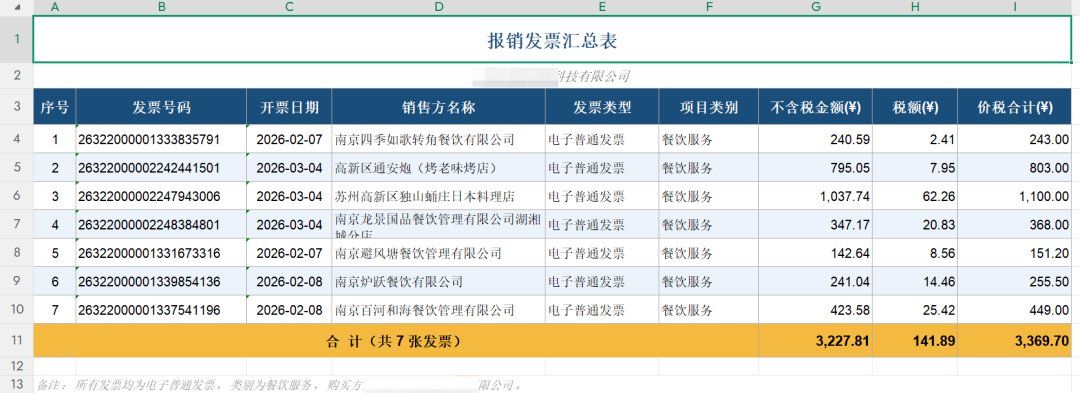
预期结果:你拿到候选文件清单和 invoice-ledger.xlsx,每条记录保留原始路径;识别不了和疑似重复的内容进入人工确认区。
💡 一句话总结:先清单、再识别、后确认;原始文件保持不动,所有判断都能回到原路径核对。
WorkBuddy 文件整理的两阶段流程
只读盘点桌面文件
- 扫描限定目录和时间范围
- 识别候选文件
- 抽取字段
- 标记重复和缺失
- 生成台账
确认方案后归档文件
如果确实需要移动或重命名,再让 WorkBuddy 先生成 proposed-actions.md,列出原路径、目标路径和重名处理方式。你确认以后才执行。
归档阶段仍应遵守:复制优先、同名不覆盖、失败可回滚、保留映射表。
⚠️ 合同、财务、人事和客户文件不能只靠文件名自动分类。遇到敏感资料,按组织规定缩小目录和可见范围。
WorkBuddy 文件整理验收清单
- 候选数量与实际文件大致一致
- 台账保留每个文件的原始路径
- 金额、日期、号码能回到原文件核对
- 重复发票没有被自动删除
- 无法识别字段没有被编造补全
- 桌面和下载目录中的原文件没有移动或改名
本篇小结
整理桌面发票最稳的路线是:
限定扫描范围 → 生成候选清单 → 抽取字段 → 标记异常
→ 人工确认 → 需要时再单独执行归档你现在应该能:把混乱的发票文件变成一份结构化台账,同时保留所有原件和可追溯路径;下一次做任何批量文件任务,也会先盘点、预览,再修改。
下一篇 13 · 远程控制你的电脑:文件整理能安全跑通以后,再把这套能力带到手机端,学习不在电脑前时怎么派活和验收。