📚 系列导航:上一篇 WorkBuddy 专家与专家团使用教程 已经完成前一阶段;本篇聚焦理解 MCP 并通过 WorkBuddy 连接器接入外部工具;下一篇 WorkBuddy 接入微信、飞书与钉钉教程 继续后续学习。
先给结论:MCP(Model Context Protocol,模型上下文协议)是一套让 AI 应用连接外部数据和工具的开放标准。WorkBuddy 的连接器把这套能力包装成可配置入口,让它可以在授权范围内读取资源或执行动作。
把邮箱、文档、会议和自定义服务接进 WorkBuddy
AI 再聪明,如果看不到你的日历、会议、文档和业务系统,也只能隔着门给建议。过去每接一个工具都要写一套专用代码,工具一多,集成关系很快变成一团线。
看完这一篇,你会拿到:
- 用“USB-C 接口”理解 MCP
- 看懂 Tools、Resources、Prompts 三类核心能力
- 分清 Host、Client、Server
- 在 WorkBuddy 中加载并使用腾讯会议连接器
- 知道自定义连接器最该检查哪些权限和凭证
ℹ️ MCP 由 Anthropic 在 2024 年 11 月开源发布,协议仍在持续演进。本文概念以 MCP 官方架构为准,WorkBuddy 中可用的连接器与配置界面以当前客户端为准。
MCP 是什么
MCP 全称 Model Context Protocol(模型上下文协议)。
官方文档也使用了一个很贴切的类比:MCP 像 AI 应用的 USB-C 接口。
USB-C 统一了设备连接方式;MCP 统一了 AI 应用连接数据源、工具和工作流的方式。支持 MCP 的应用不必为每个外部系统重新发明一套接口。
过去若有 10 个 AI 应用和 10 个工具,逐对定制可能形成 N × M 的集成关系。有了统一协议,应用实现 MCP 客户端,工具实现 MCP Server,复杂度就能从“每一对都单独接”变成“各自接入标准”。
💡 一句话总结:MCP 不负责让模型变聪明,它负责给 AI 应用一套统一接口,去发现和调用外部数据与工具。
MCP 提供的数据、工具与提示能力
MCP Server 可以向 AI 应用暴露三类核心能力:
| 能力 | 大白话解释 | 示例 |
|---|---|---|
| Tools | 让 AI 执行动作 | 创建会议、写入数据库、运行代码 |
| Resources | 给 AI 提供上下文数据 | 文件内容、数据库记录、Git 历史 |
| Prompts | 提供可复用的交互模板 | 固定的分析或操作流程 |
记法很简单:
Tools = 能做什么
Resources = 能看到什么
Prompts = 按什么模板开始
这三类能力并不保证每个连接器都全部提供。客户端和 Server 会在连接时声明支持什么,应用只能使用双方实际协商出来的能力。
💡 一句话总结:工具负责行动,资源负责提供数据,提示模板负责组织交互;具体连接器支持哪些,以它声明的能力为准。
MCP Host、Client 与 Server 的关系
MCP 采用客户端—服务端架构:
- MCP Host:承载 AI 的宿主应用,这里可以理解为 WorkBuddy。
- MCP Client:Host 内部负责连接某个 Server 的组件。
- MCP Server:暴露特定工具、资源或提示模板的程序或服务。
你 → WorkBuddy(Host)→ MCP Client → MCP Server → 外部工具或数据一个 Host 可以管理多个 Client,每个 Client 与对应 Server 建立连接。这种解耦让你可以增加数据源或替换模型,而不必重写整个 Agent 系统。
MCP 可以使用本地 stdio,也可以通过远程 HTTP 通信。本地运行 MCP Server 不等于“所有数据绝不离开本机”:上下文是否会发送给模型,还取决于 Host、模型部署方式和具体工具调用。处理敏感数据时,必须把整条链都看清,而不是只看 Server 跑在哪里。
💡 一句话总结:WorkBuddy 负责承载和授权,Client 负责连接,Server 提供能力;安全要看从数据源到模型的完整链路。
在 WorkBuddy 中加载连接器
当前蓝皮书列出的连接器包括 QQ 邮箱、腾讯文档、腾讯乐享、腾讯会议、TAPD 等。具体列表会随版本变化,以客户端实际显示为准。
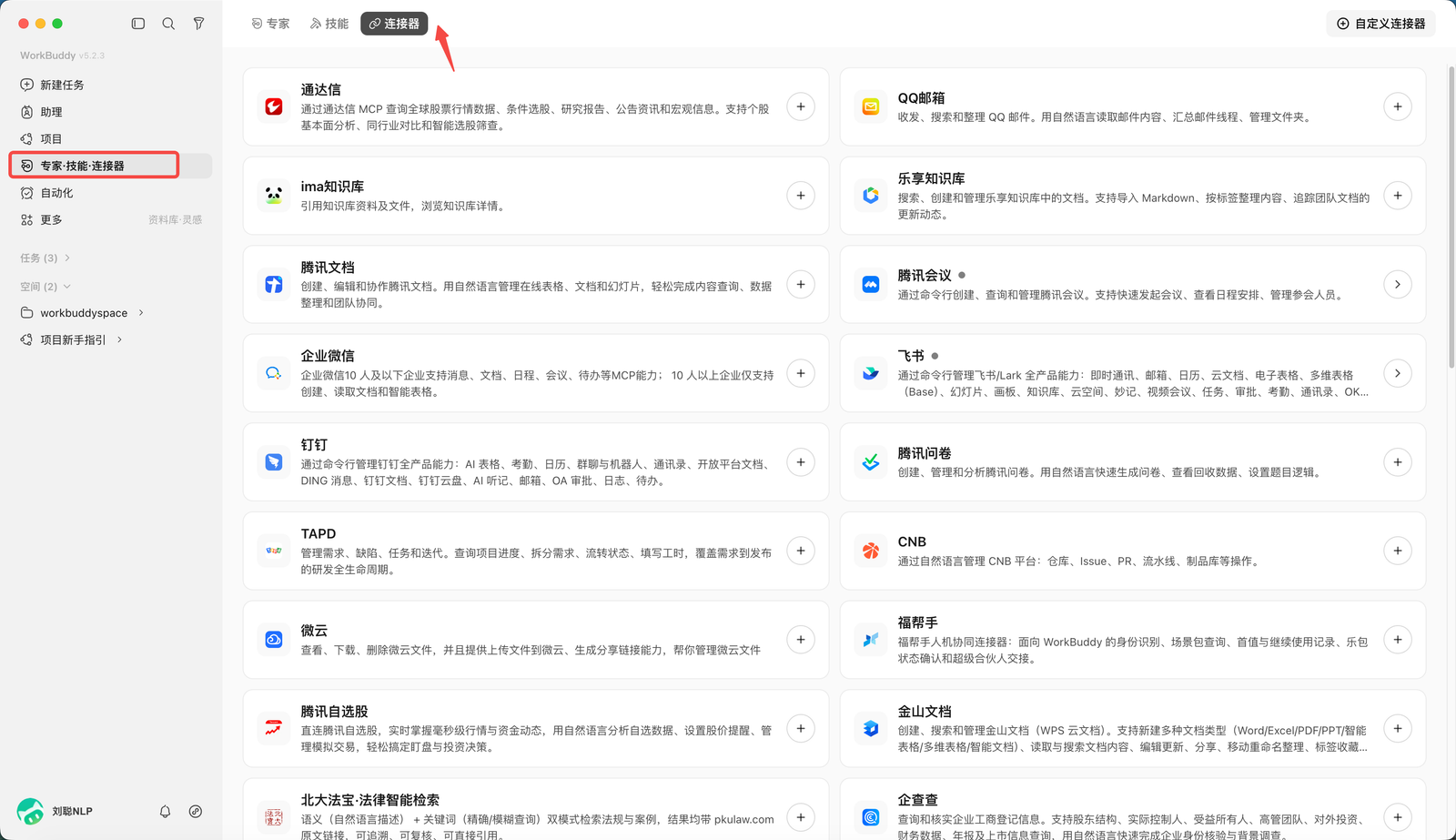
以腾讯会议连接器为例,进入连接器列表并选择它。
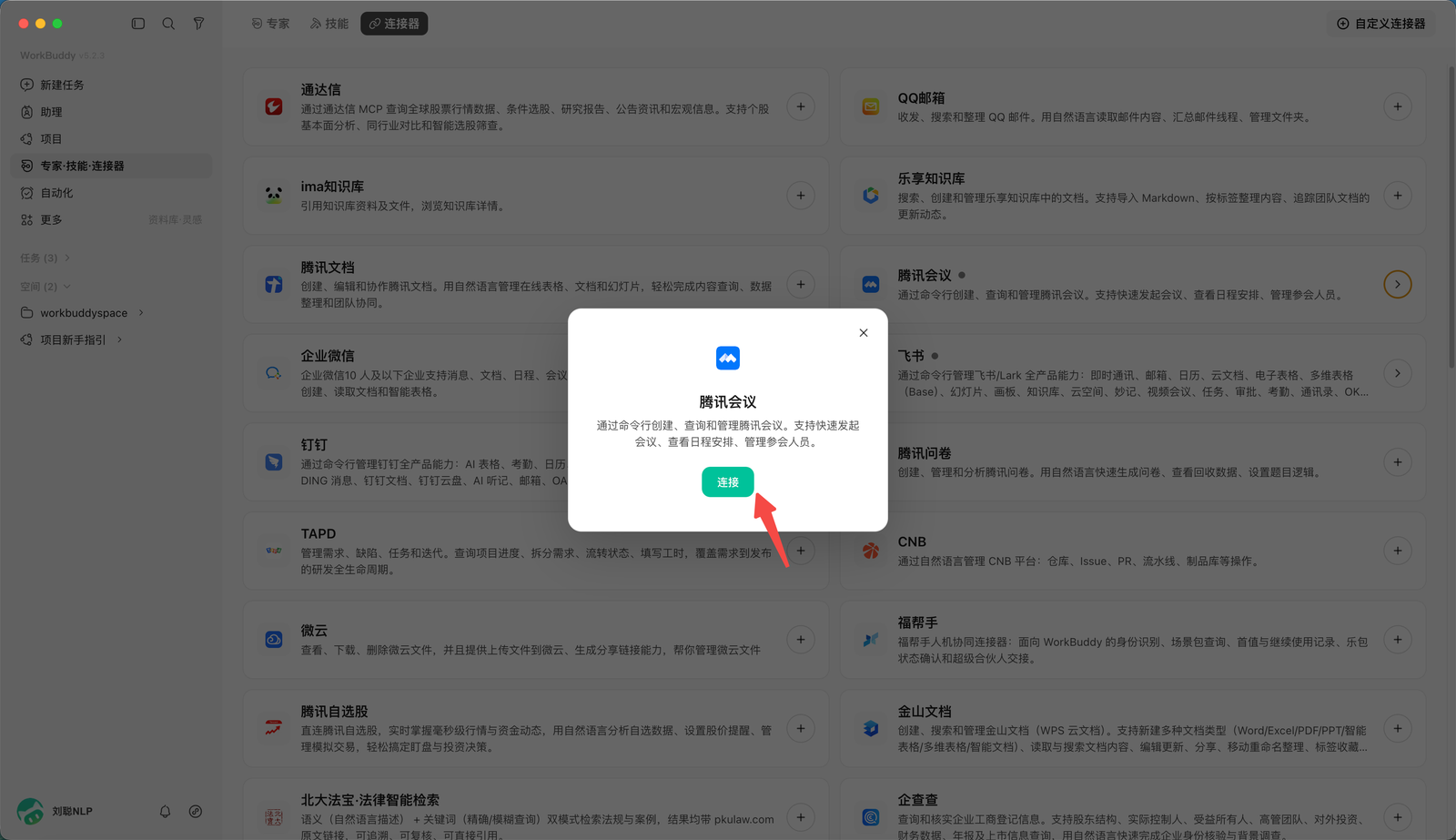
按照界面完成授权或配置。
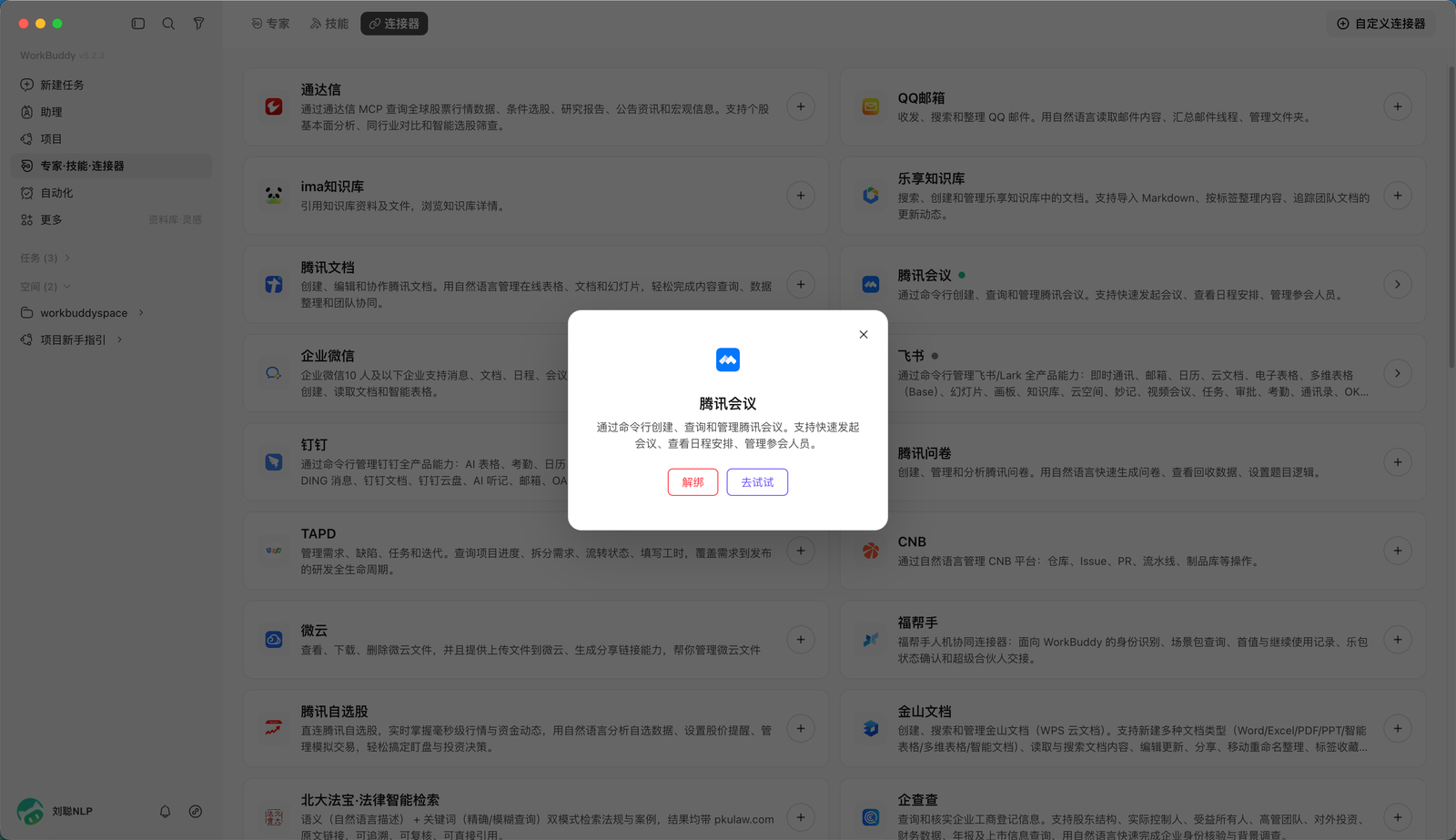
授权前看清:
- 它能读取哪些数据
- 它能执行哪些写操作
- 使用的是个人账号还是企业账号
- 凭证如何保存和撤销
💡 一句话总结:加载连接器不只是“点安装”,真正关键的是看懂它获得了哪些读写权限。
用腾讯会议连接器创建会议
连接成功后,可以在任务中提出:
帮我创建一个明天下午 3 点的会议。
主题:项目讨论
时长:1 小时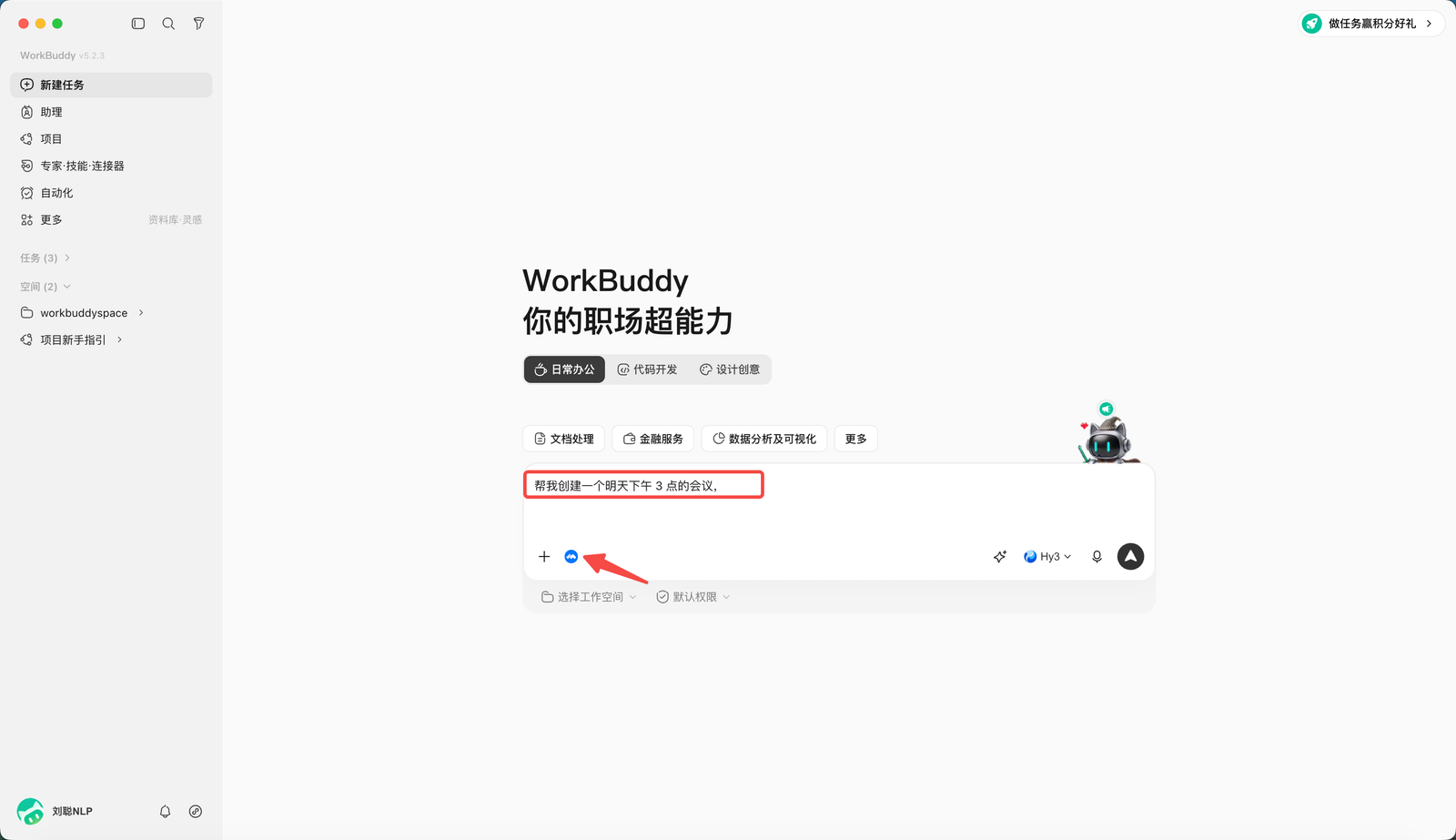
WorkBuddy 会继续确认或处理会议主题与时长。
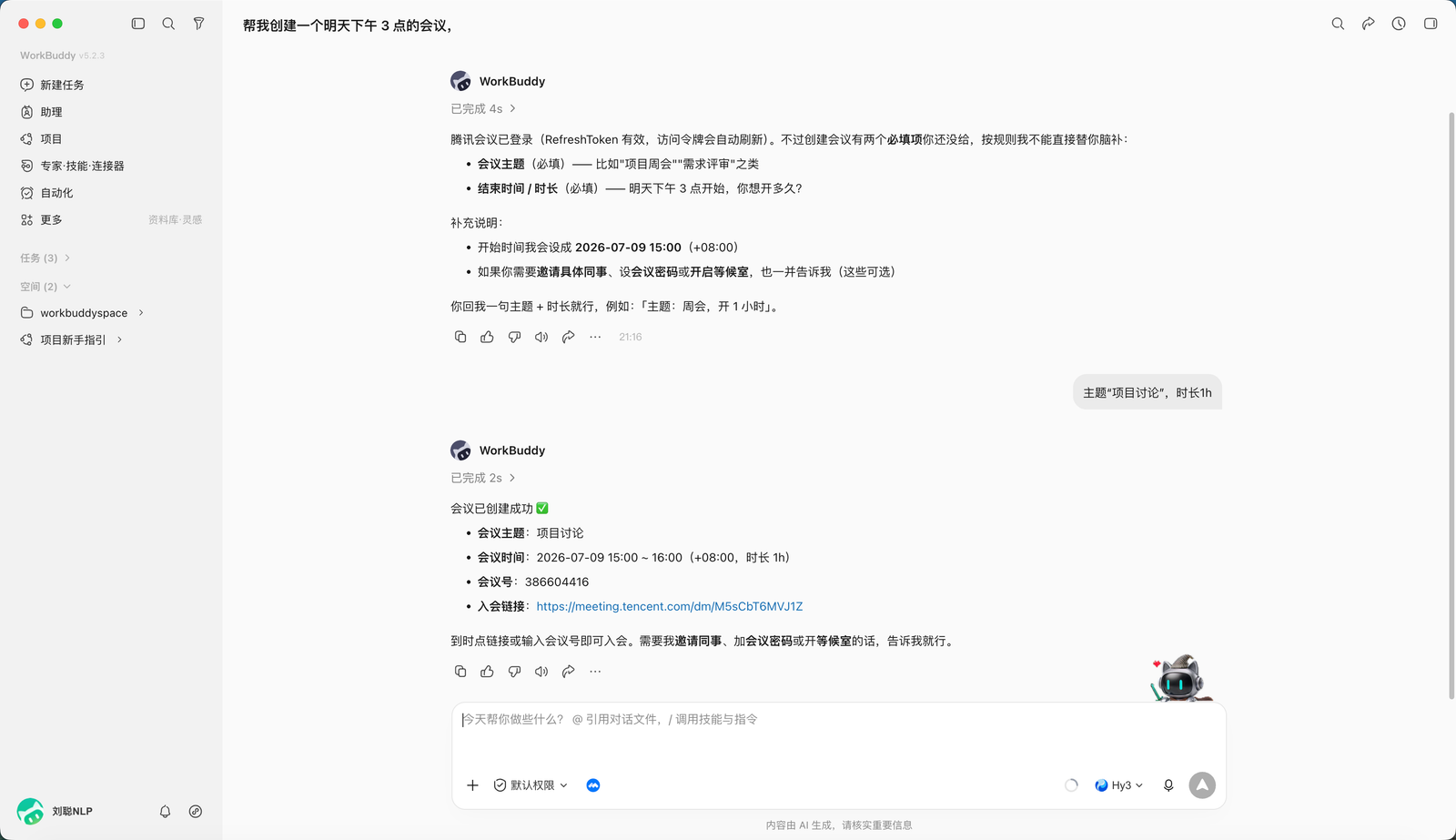
创建完成后检查结果。
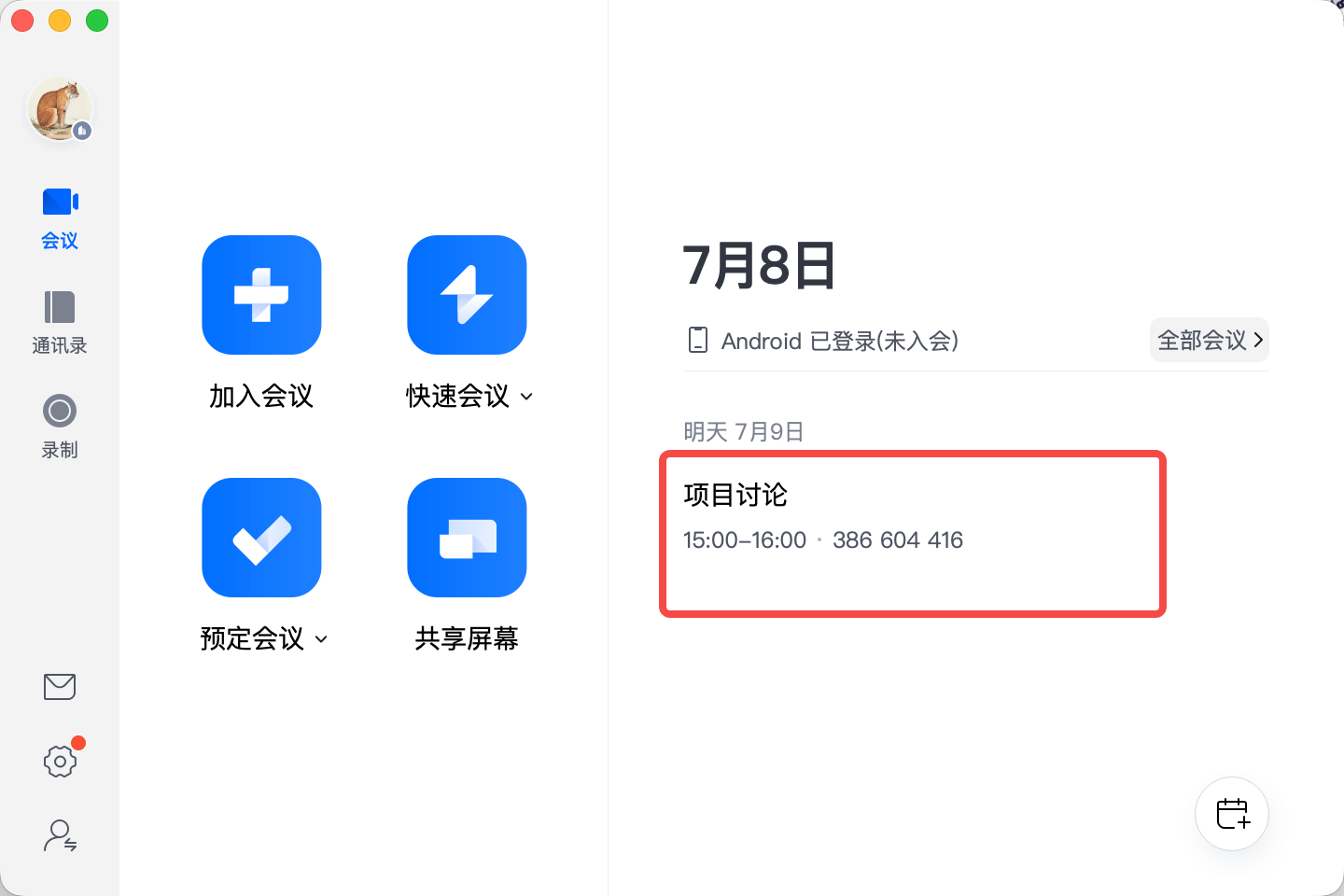
预期结果:会议创建成功,日期、时间、主题和时长符合要求。
涉及参会人、时区或对外邀请时,把这些条件一并写清。创建成功不代表信息一定正确,最终仍要打开会议详情核对。
💡 一句话总结:连接器让 WorkBuddy 能真正创建会议,但时间、时区、主题和参与范围仍要由你验收。
新建自定义连接器
在连接器管理页右上角点击“自定义连接器”,按引导配置 MCP 服务地址和鉴权方式。
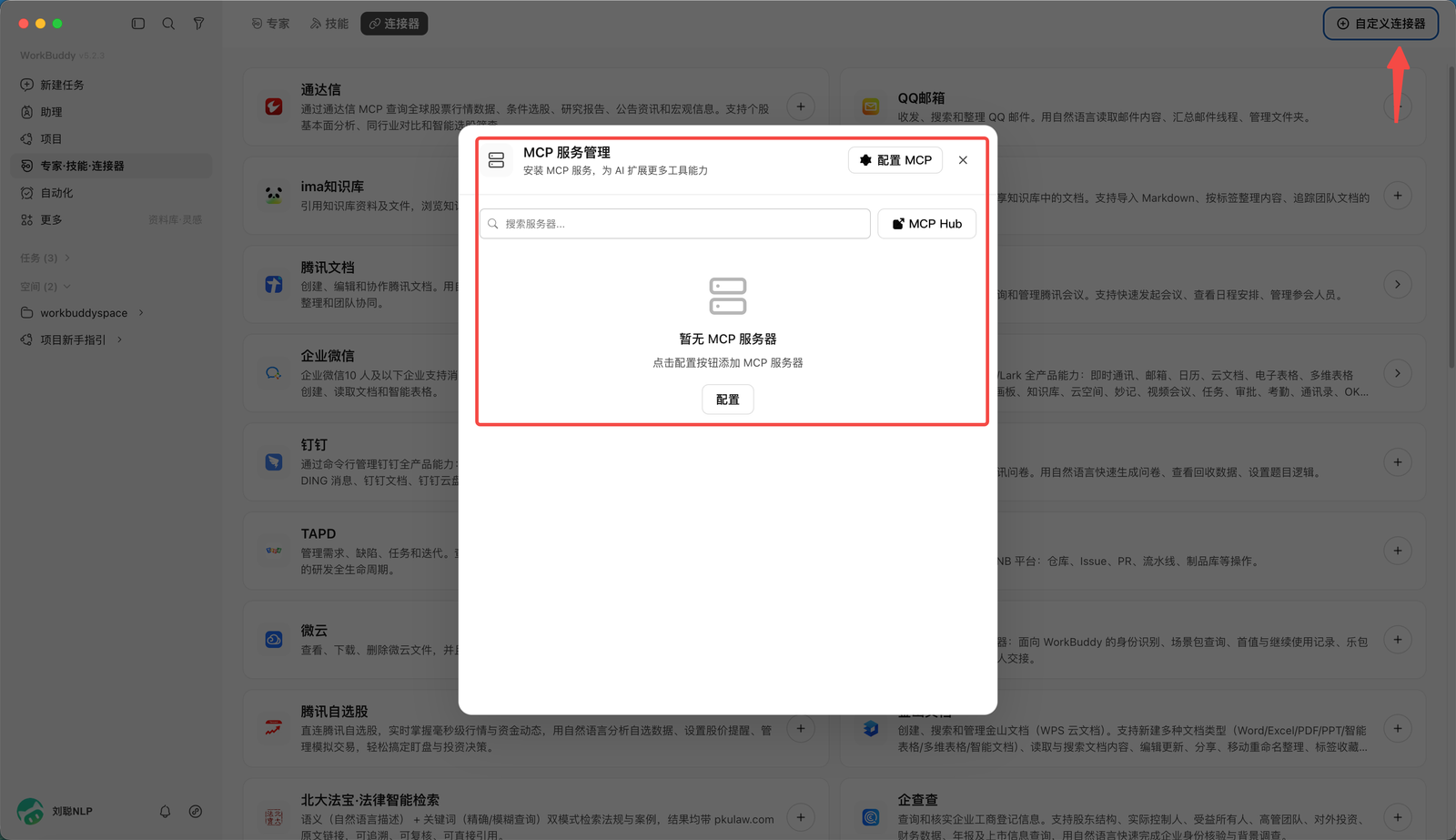
配置前至少准备:
- MCP Server 的可信来源
- 服务地址与传输方式
- 所需鉴权信息
- 连接器会暴露的 Tools、Resources 或 Prompts
- 允许访问的数据和操作范围
- 出问题时如何撤销凭证和停用连接
⚠️ 不要把 API key、token 或私密服务地址直接写进公开 Prompt、截图或共享文档。自定义连接器的访问范围由你配置,权限越大,越要先在测试环境验证。
预期结果:自定义连接器能建立连接,WorkBuddy 能发现它声明的能力,并在授权范围内完成一次只读测试。
💡 一句话总结:自定义连接器先做最小权限和只读验证,确认来源、能力和撤销方式后,再开放写操作。
本篇小结
- MCP 是连接 AI 应用与外部系统的开放标准。
- Tools、Resources、Prompts 分别提供行动、数据和交互模板。
- Host 管理应用与授权,Client 建立连接,Server 暴露能力。
- WorkBuddy 可以通过现成连接器操作腾讯会议等服务,也支持配置自定义连接器。
- 本地 Server 不自动等于数据全程不出本机,安全要看完整调用链。
你现在应该能:看懂一个连接器到底给 WorkBuddy 增加了什么能力,加载现成连接器完成一次操作,并在配置自定义 MCP 服务时守住来源、凭证和最小权限边界。
下一篇 08 · 接入小程序与 IM 助理:连接器让 WorkBuddy 接上工具,下一步让你从手机、微信、飞书和钉钉里直接给它派活。