📚 系列导航:上一篇 WorkBuddy 主界面与工作空间教程 已经完成前一阶段;本篇聚焦从工作目录、任务说明到结果验收,完整跑通第一个 WorkBuddy 任务;下一篇 WorkBuddy Skill 安装与使用教程 继续后续学习。
先给结论:一个靠谱的 WorkBuddy 任务,要走完“选目录 → 选模式 → 写清任务 → 观察执行 → 验收产物”这条链。真正决定结果的,不是提示词写得多华丽,而是目标、输入、边界、输出和验收是否清楚。
从选工作目录到验收 PPT,把一项任务完整跑通
第一次用 WorkBuddy,最容易犯的错不是不会点按钮,而是一句“帮我分析一下”发出去后,就坐等成品。输入范围没说、输出格式没说、什么叫合格也没说,AI 只能边做边猜。
看完这一篇,你会拿到:
- 一条完整的第一个任务操作路径
- 一份“目标、输入、动作、约束、输出、验收”六要素模板
- 整理文件、生成会议纪要、Word 转 PPT 三套可复制指令
- 分享结果前必须检查的安全边界
WorkBuddy 第一个任务完整流程
第一个任务不要追求复杂,先追求闭环:
新建任务 → 选择工作目录 → 选择模式和模型 → 写任务说明
        → 观察执行 → 预览产物 → 人工验收
这像第一次学开车:先在空场地把起步、转向、刹车走顺,而不是上来就冲进晚高峰。
本篇使用的示例任务是:
帮我分析一下《电商销售数据.xlsx》数据,生成一份汇报 PPT。💡 一句话总结:第一个任务的目标不是炫技,而是亲眼走通一次从派活到验收的完整闭环。
新建 WorkBuddy 任务并选择独立工作目录
点击左侧“新建任务”。
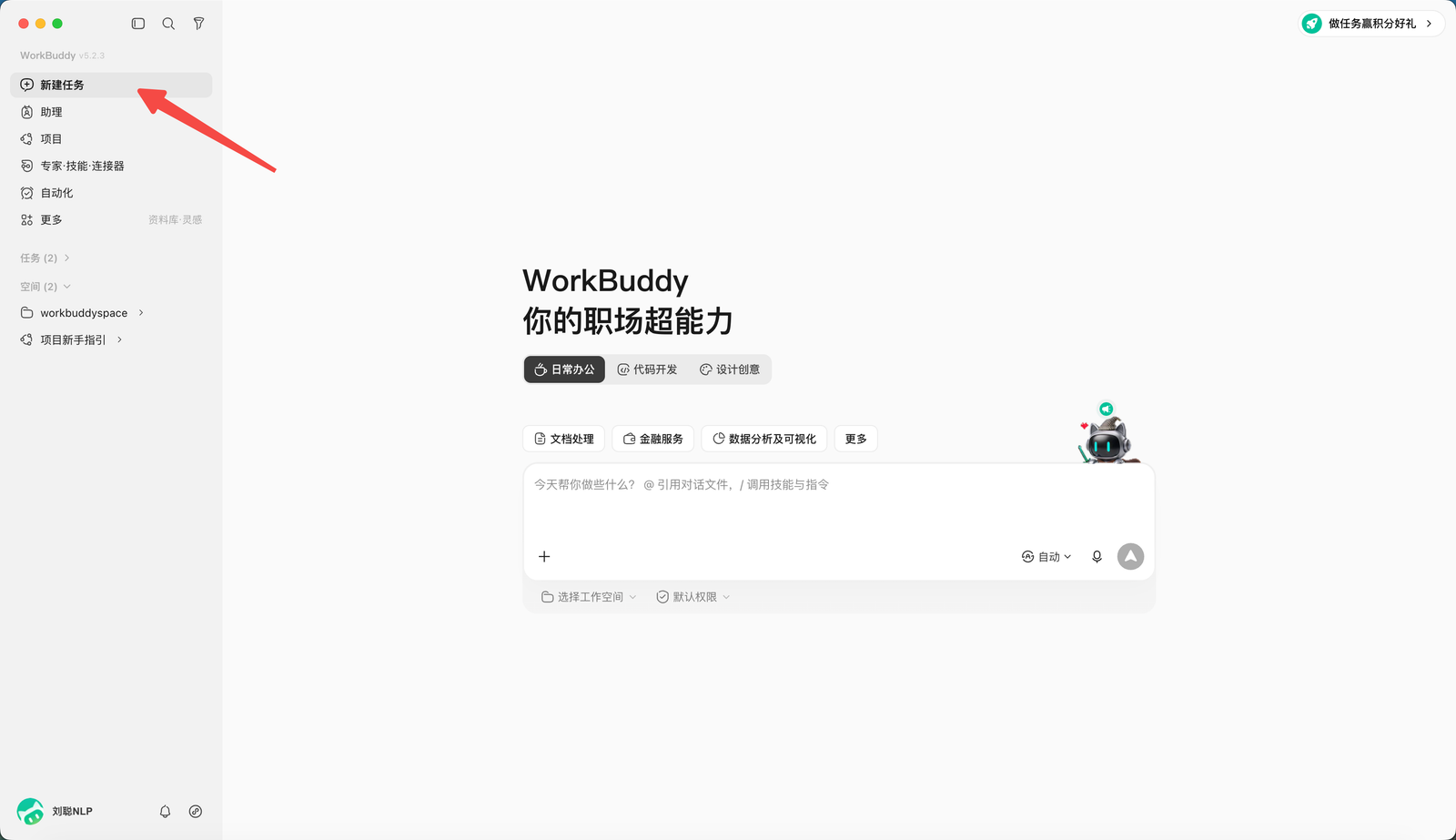
接着选择或创建一个独立工作目录。
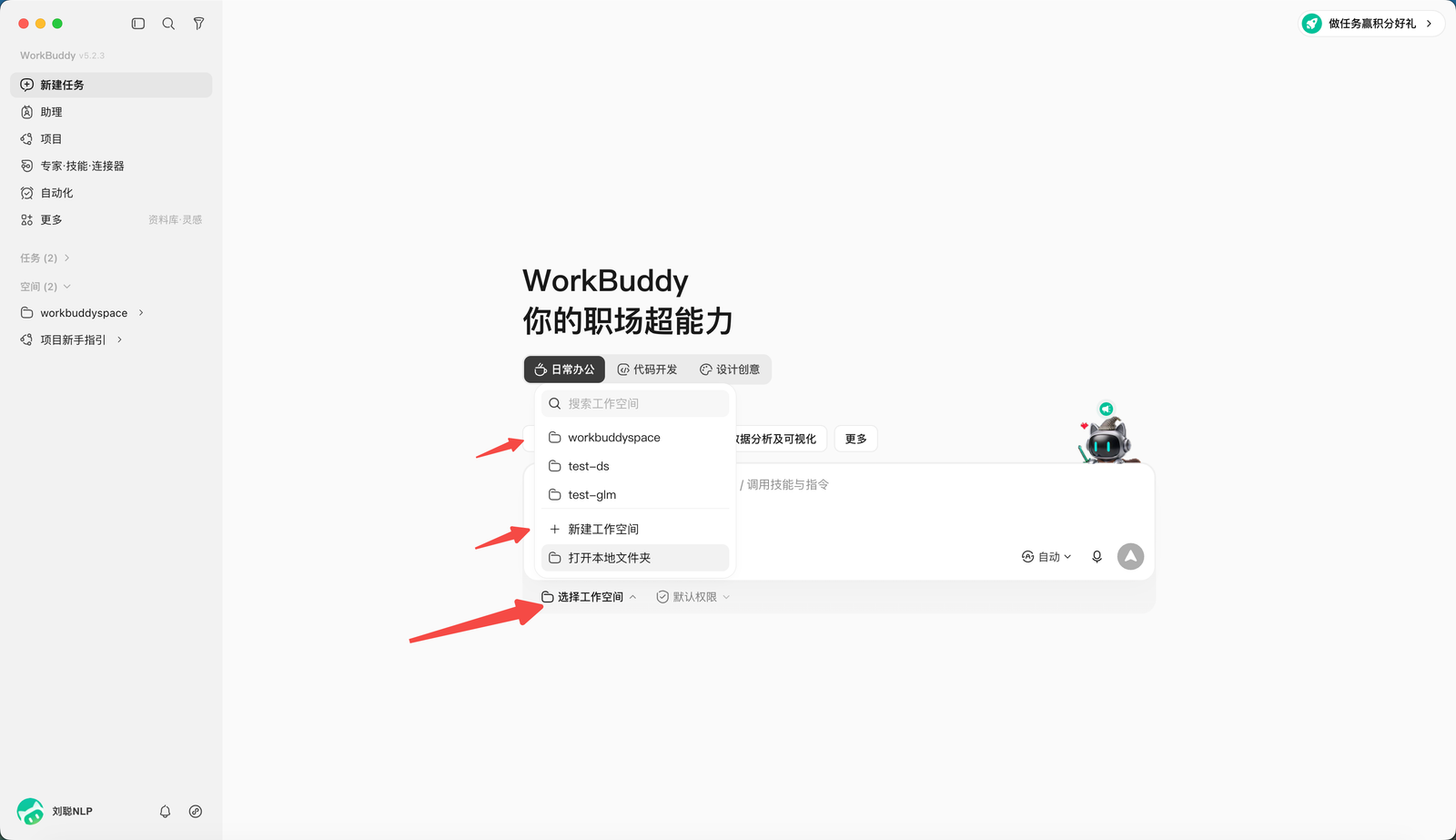
第一次操作时,建议专门建一个演练目录,只放测试数据和输出目录。例如:
workbuddy-first-task/
├── 电商销售数据.xlsx
└── output/
WorkBuddy 采用文件夹级授权并提供高危操作拦截。**文件夹既是资料入口,也是执行边界。**在你没看懂它会怎么处理文件之前,不要直接把真实业务资料、客户数据和重要原件混进演练目录。
预期结果:当前任务绑定到一个独立目录,里面只有本次需要的输入文件和输出位置。
💡 一句话总结:先把演练目录圈小,再让 AI 动手;工作空间越干净,执行和验收越容易。
选择 WorkBuddy 工作模式和模型
WorkBuddy 默认使用 Craft,也可以切换到 Ask 或 Plan。
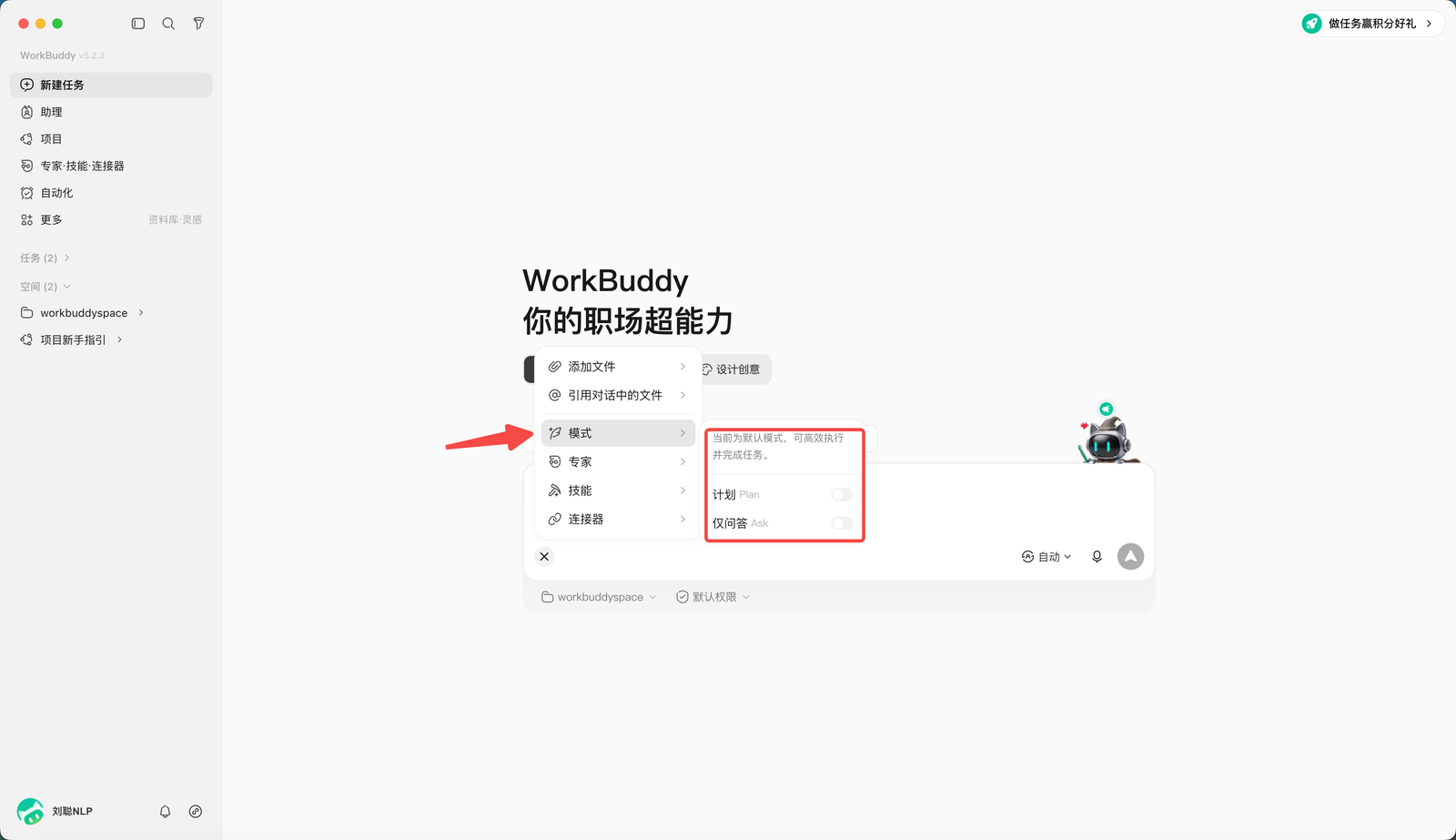
第一次做销售数据转 PPT,任务目标和文件都比较明确,可以使用 Craft。若数据重要、步骤复杂,或者你想先看分析方案,再改用 Plan。
模型可以保持自动,也可以手动指定;不同模型的积分消耗可能不同。
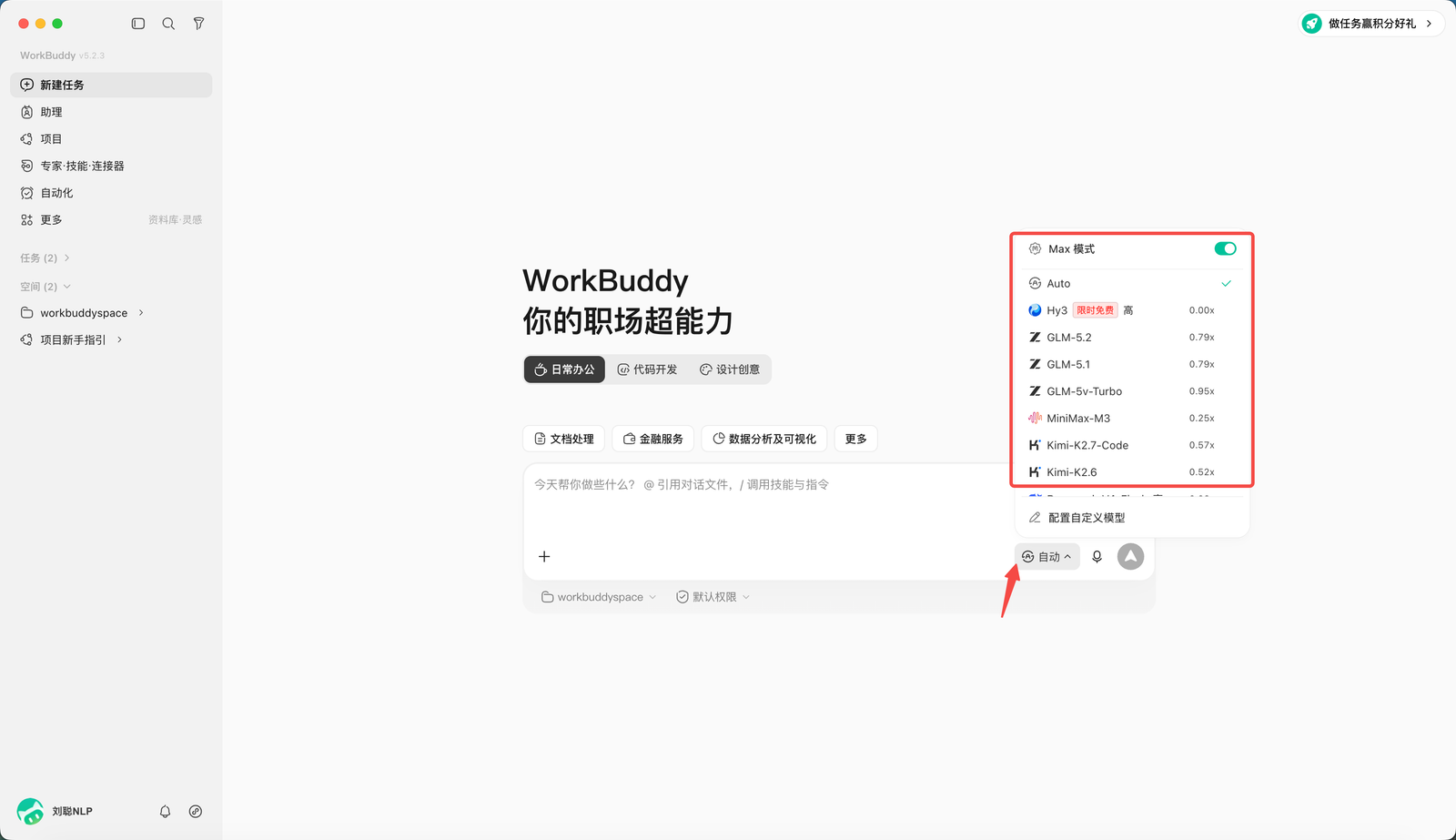
此时不需要同时指定 Skill、专家、连接器和资料库。高级能力不是越多越好,任务暂时用不到的东西,只会增加判断和排查成本。
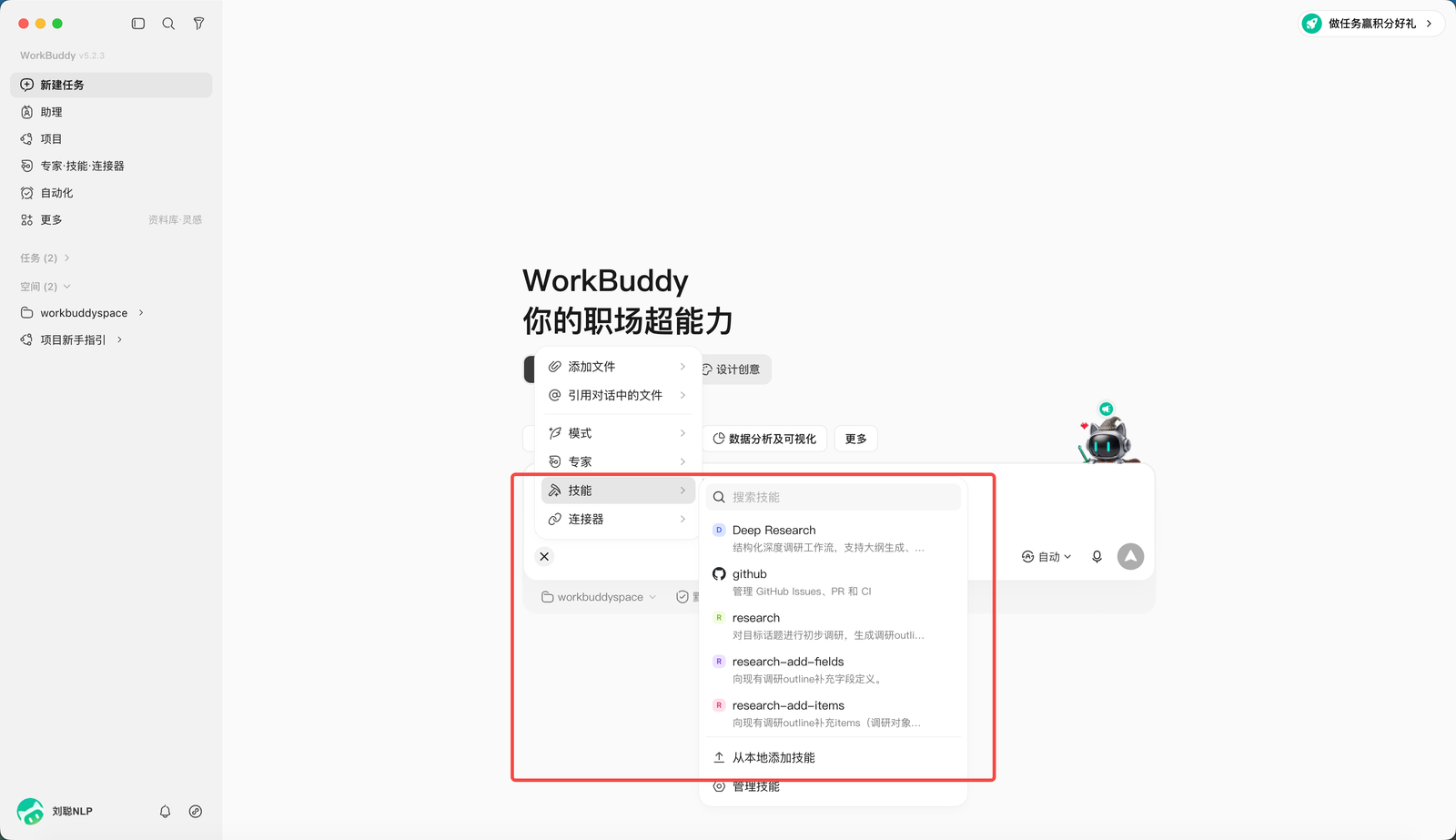
💡 一句话总结:目标明确的小任务先用 Craft + 自动模型;需要规划时再切 Plan,需要专项能力时再加 Skill 或连接器。
编写完整的 WorkBuddy 任务说明
在对话区输入:
帮我分析一下《电商销售数据.xlsx》数据,生成一份汇报 PPT。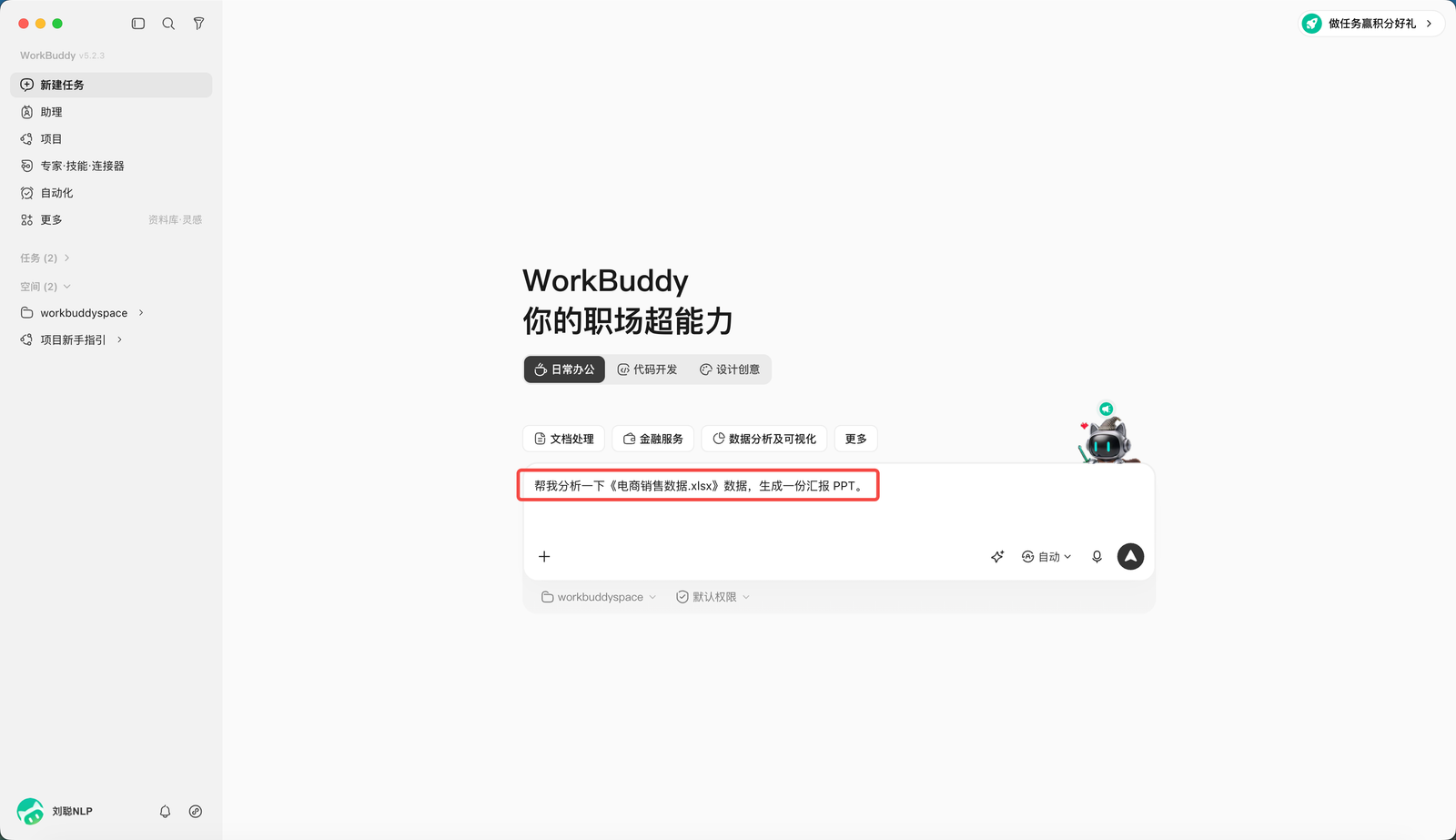
这句话已经包含输入、动作和输出,但正式任务最好再补上约束和验收。例如:
读取当前工作空间中的《电商销售数据.xlsx》,分析核心经营指标、趋势和异常,
生成一份内部汇报 PPT,保存到 output 目录。

要求:
- 保持原始数字,不补造缺失数据
- 结论无法从表格确认时标记“待核验”
- 每页只表达一个核心观点
- 完成后列出使用的字段和生成的文件
一个完整任务说明通常回答六个问题:
| 要素 | 要回答的问题 |
|---|---|
| 目标 | 最终要解决什么问题 |
| 输入 | 使用哪些文件、目录或链接 |
| 动作 | 需要分析、整理、转换还是生成 |
| 约束 | 哪些不能改,采用什么规范 |
| 输出 | 交付什么文件,放到哪里 |
| 验收 | 用什么标准判断合格 |
可以把这六项理解成一张工单:不一定要写成长文,但接活的人必须知道做什么、碰什么、不能碰什么,以及交成什么样才算完。
💡 一句话总结:好任务说明不是堆背景,而是把目标、输入、动作、约束、输出和验收六件事交代全。
观察 WorkBuddy 任务执行过程
发送任务后,观察 WorkBuddy 给出的计划、工具调用和文件变更。
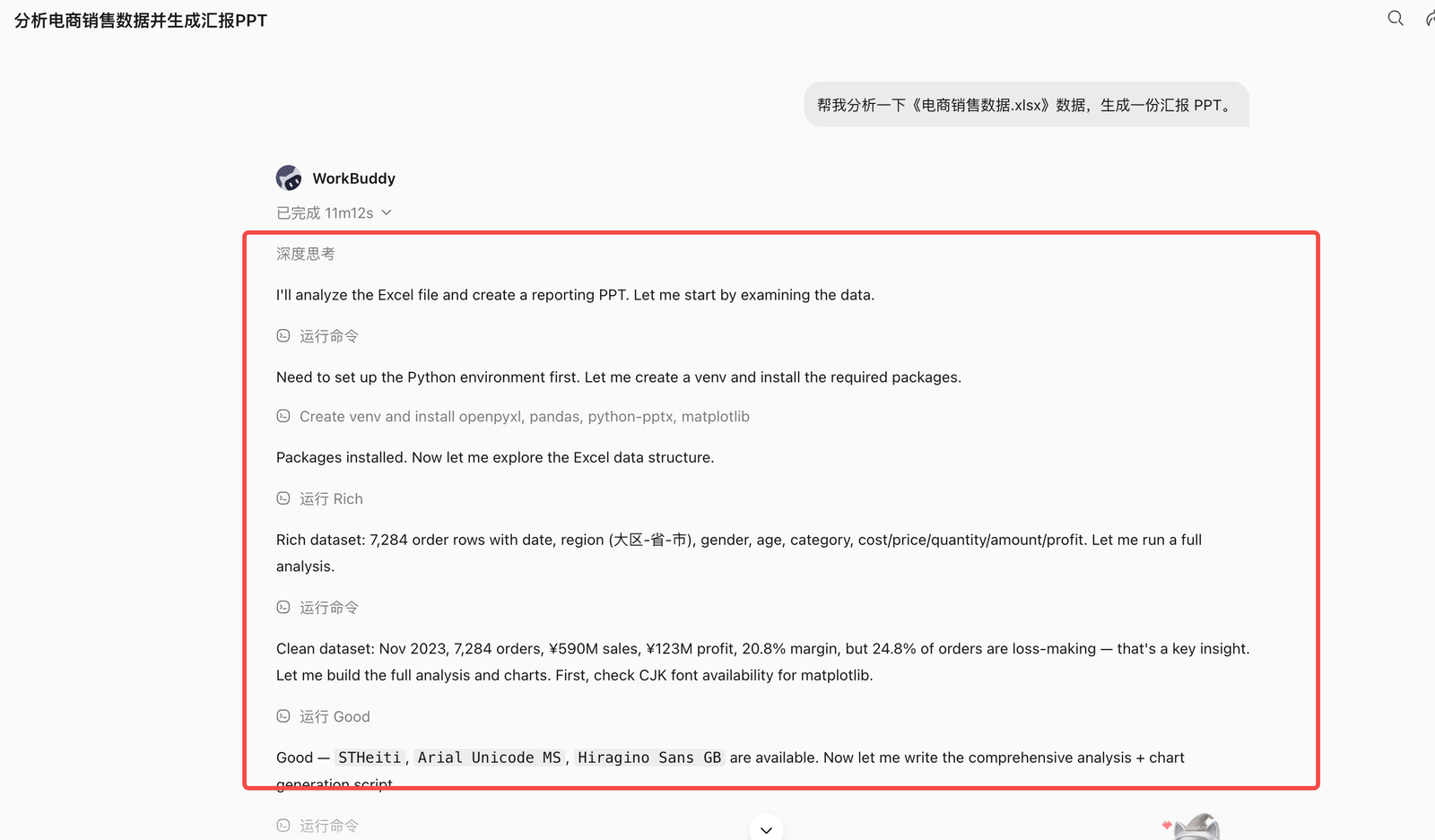
重点看三件事:
- 它读的是不是正确文件。
- 它准备写到哪个目录。
- 它有没有执行超出任务范围的动作。
如果发现方向不对,尽早停下来补充要求。等它生成十几个文件以后再说“不是这个意思”,返工成本只会更高。
💡 一句话总结:执行过程不是黑盒;读错文件、写错目录、范围跑偏时越早纠正越省事。
在结果区验收 WorkBuddy 任务产物
任务完成后,在右侧结果区预览生成的 PPT 和相关文件。
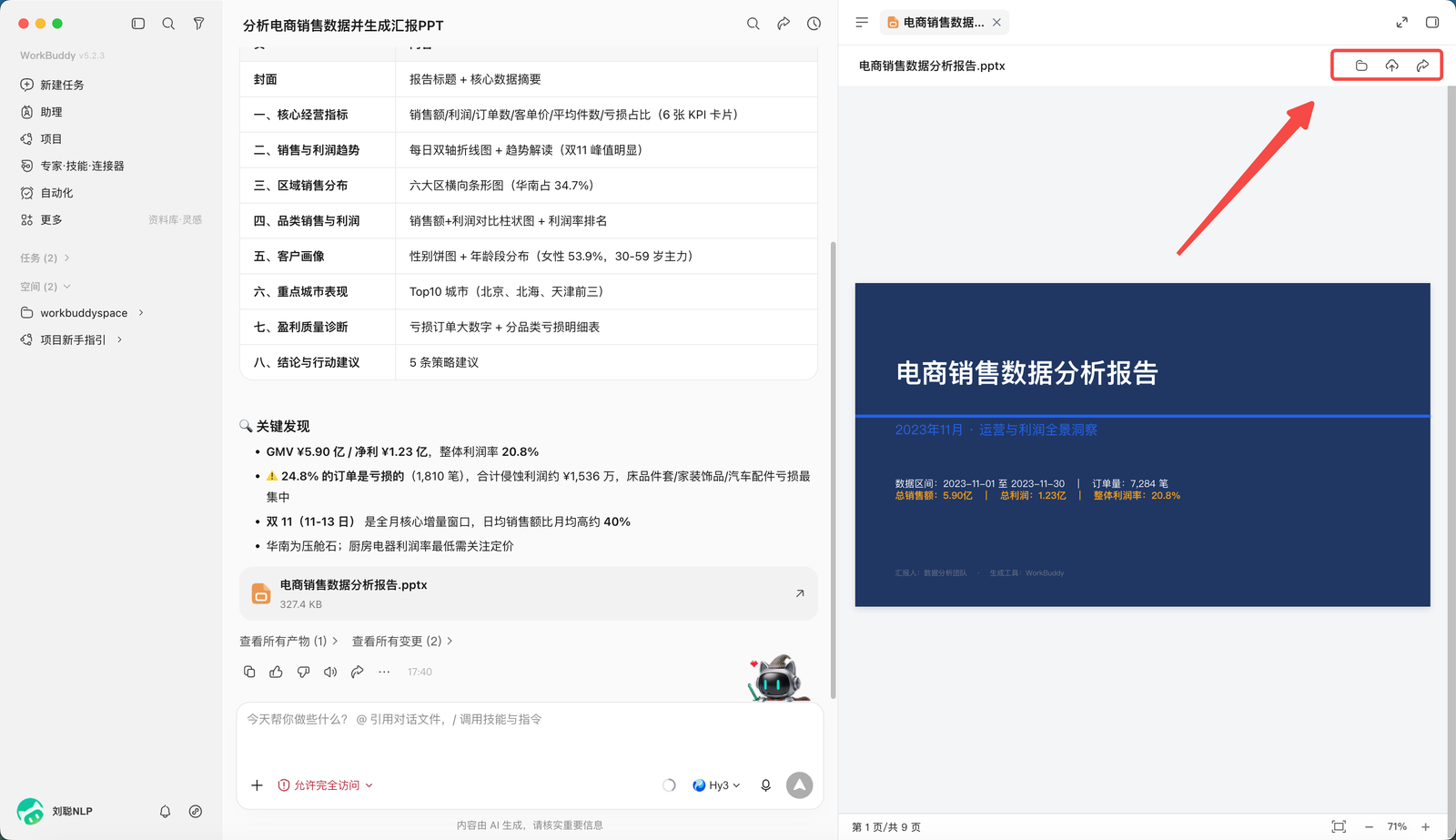
至少检查:
- 文件是否生成在约定目录
- PPT 能否正常打开
- 数字是否和原始表格一致
- 图表标题、单位和时间范围是否正确
- 结论是否有数据依据
- 是否包含不该出现的敏感信息
文件可以本地打开、上传云端或分享。**分享是另一个独立动作,不是任务完成后的默认下一步。**发送之前按公司规范确认共享范围,并检查产物中是否包含敏感、涉密或个人信息。
预期结果:你拿到一份可打开、可修改、数据可核对的汇报 PPT,并知道它来自哪些输入文件。
💡 一句话总结:AI 说“完成了”只是执行结束;文件能打开、数字对得上、内容能安全分享,才算通过验收。
WorkBuddy 入门任务指令模板
WorkBuddy 文件整理任务模板
目标:整理 input 目录中的练习文件,便于按类型查找。
输入:仅处理当前工作区的 input 目录。
动作:识别文件类型,提出分类和重命名方案。
约束:不删除、不覆盖原文件;重名时保留两份并标记序号。
输出:先生成 inventory.xlsx 和 proposed-actions.md。
验收:清单文件数与 input 实际文件数一致,所有动作可追溯。
在我确认 proposed-actions.md 前,不移动文件。
这个模板最值得学的是“先出动作清单,确认后再移动”。文件操作一旦做错,回滚比改一段文字麻烦得多。
WorkBuddy 会议纪要任务模板
请把 input/meeting.txt 整理为结构化会议纪要。
必须包含:会议结论、待办事项、负责人、截止日期、待确认问题。
不能从原文确认的负责人或日期写“待确认”,不要自行补全。
输出 output/会议纪要.md 和 output/待办清单.xlsx。
验收:每一项结论可以在原文找到依据;待办不遗漏负责人和时间状态。
这里的关键是明确“不能确认就写待确认”,不给 AI 留下编造负责人和日期的空间。
WorkBuddy Word 转 PPT 任务模板
把 input/项目汇报.docx 转成 10 页以内的内部汇报 PPT。
受众:部门负责人;汇报时长:8 分钟。
保持原文事实和数字,不新增未经证实的数据。
结构:背景、现状、问题、方案、计划、需要决策。
使用 reference/brand-guide.pdf 中的颜色与字体规范。
输出 output/项目汇报_v1.pptx,同时提供逐页内容清单。
验收:每页只有一个核心观点,数字与原文一致,正文在投影状态可读。
这个模板把受众、时长、页数、结构、品牌规范和验收都写进去了。你会发现,越接近正式交付,任务说明越像一份小型项目 brief。
本篇小结
第一个 WorkBuddy 任务,核心就五步:
- 建独立工作目录,控制资料和权限范围。
- 根据复杂度选择 Ask、Craft 或 Plan。
- 用六要素写清任务说明。
- 观察计划、工具调用和文件变更,跑偏就及时纠正。
- 在结果区核对文件、数字、结论和分享范围。
你现在应该能:给 WorkBuddy 创建一个边界清楚的任务,知道该给哪些资料、怎么写任务说明,以及最终该拿什么证据判断它是否真的完成。
下一篇 05 · 加载一个真正用得上的 Skill:一次任务跑通了,接下来把反复要说的规则和流程装进 Skill,让 WorkBuddy 下次不用从头教。