📚 系列导航:上一篇 Obsidian 双向链接教程 已经验证内部链接、反向链接和未链接提及;本篇用快捷键、核心插件和社区插件收好整套新手工作流,并完成最终验收。
Obsidian 插件与工作流指南的结论很简单:先用命令面板和核心插件,遇到明确缺口后再装社区插件。 这样既能少背配置,也能缩小第三方代码接触笔记的范围。
使用命令面板、快速切换和核心插件
入门阶段先记住两个快捷键,再认识核心插件入口。找不到按钮时先搜索功能名称,不需要靠猜图标解决问题。
命令面板与快速切换
Command/Ctrl + P 打开命令面板,它是 Obsidian 的“功能搜索框”。可以直接搜索:
- 新建白板;
- 查看关系图谱;
- 管理工作区布局;
- 加粗或高亮文字。
Command/Ctrl + O 打开快速切换,它负责搜索、打开和创建笔记。笔记多了以后,直接输入名称通常比一层层翻文件夹更快。
核心插件应该从哪里开启
核心插件由 Obsidian 官方提供并随应用安装,可以在“设置 → 核心插件”中启用或关闭。搜索、书签、反向链接、大纲、工作区、白板和关系图谱都属于核心插件。
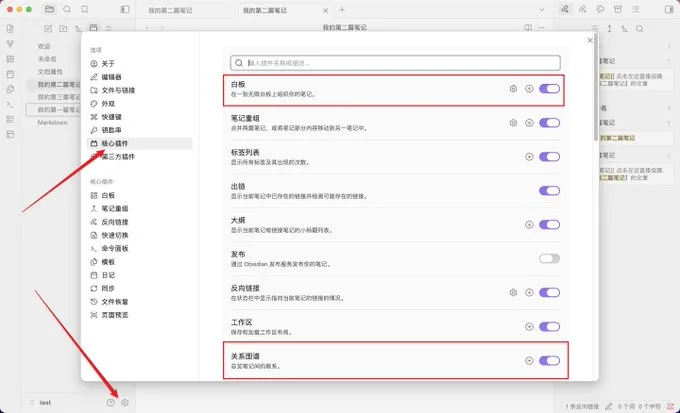
预期结果: 开启某个核心插件后,相关命令会出现在命令面板中,部分插件还会在功能区或侧栏增加入口。
使用 Obsidian 白板整理流程
白板(Canvas)是一张可放置笔记、文字、图片和连接线的无限画布。它适合梳理流程和空间关系,但不需要替代普通 Markdown 笔记。
- 按
Command/Ctrl + P打开命令面板。 - 搜索“新建白板”。
- 添加几张卡片。
- 从卡片边缘拖出连接线。
- 给白板命名并保存。
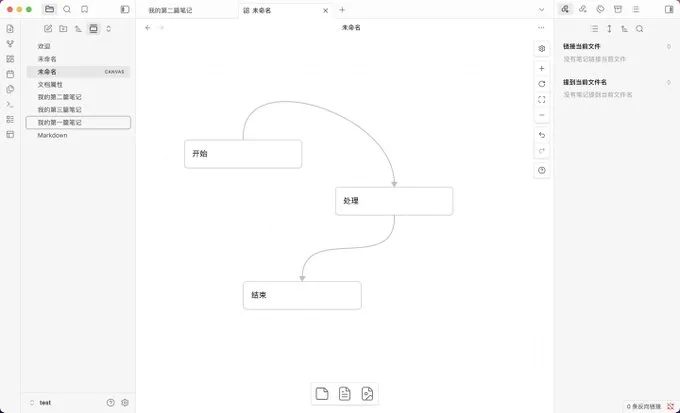
预期结果: 白板中至少出现三张卡片和两条连接线,文件列表中出现对应的 Canvas 文件。
白板适合把“开始 → 处理 → 结束”这类关系铺开。如果内容主要是连续文字、标题和列表,继续写 Markdown 会更轻。
查看 Obsidian 关系图谱
关系图谱(Graph View)把笔记显示成节点,把内部链接显示成连线。它适合查看整体关系,但节点数量和笔记质量没有直接关系。
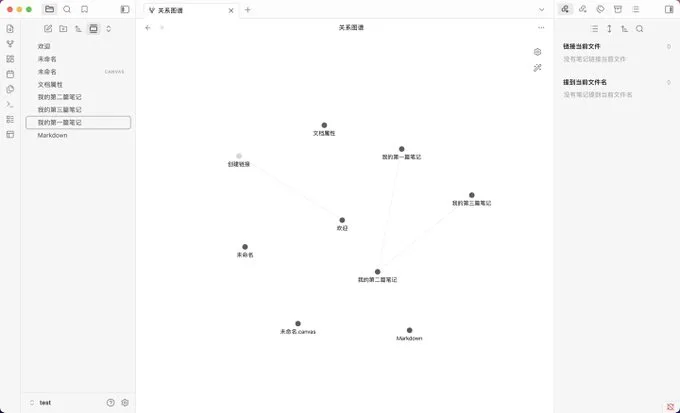
打开方法:
- 在命令面板搜索“查看关系图谱”;
- 或点击功能区中的关系图谱入口;
- 打开筛选设置,观察当前库中的节点和连接。
如果图谱只有几个点,不代表笔记没有价值。先写真实内容并建立有意义的链接,关系网络会自然出现;为了让图谱好看而滥加链接,只会增加噪声。
安装社区插件前检查安全与维护成本
社区插件由第三方开发者提供,可以扩展 Obsidian,但也意味着第三方代码会在应用环境中运行。不要只看功能截图,先确认来源、用途、维护状态和需要访问的数据。
安装路径通常是:
- 打开“设置 → 社区插件”。
- 按当前界面提示关闭受限模式。
- 点击“浏览”并搜索插件。
- 打开详情页检查说明、作者和更新情况。
- 安装后再手动启用。
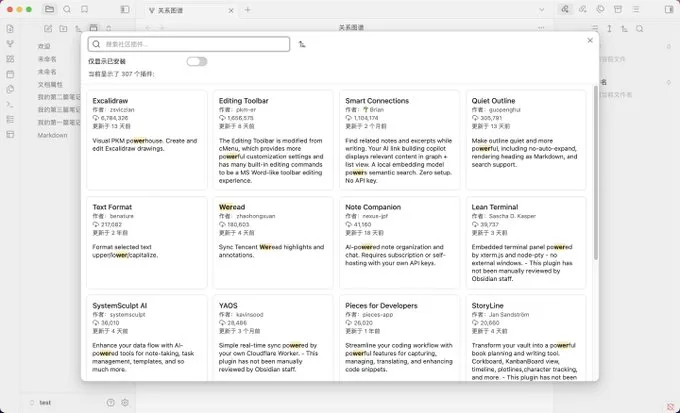
⚠️ 受限模式会禁用社区插件。关闭它之前,先确认当前库是否包含敏感资料,以及你是否真的需要第三方功能。插件更新提示和按钮可能随版本变化,定期进入社区插件设置检查更新,并在重大更新前备份重要库。
刚建库时一次装几十个插件,很容易把“记笔记”变成“维护插件配置”。先用基础功能记录一段时间;碰到明确问题,再找只解决这个问题的插件。
长期使用 Obsidian 的四条建议
- 快捷键按需求增加。 先记住
Command/Ctrl + P和Command/Ctrl + O,真正每天重复的命令再去“设置 → 快捷键”配置。 - 学完基础功能就开始记。 会创建笔记、写标题和列表、建立内部链接,就已经可以动手,不用等一套完美系统。
- 不要强迫 Obsidian 包办一切。 日程、团队协作、复杂图片管理如果在专业软件里更顺手,就继续用专业软件。
- 允许笔记系统慢慢变化。 文件夹、标签和流程应该随着真实内容调整,不需要第一天就设计十层目录。
用 3 分钟验收整个 Obsidian 新手系列
完成 Obsidian 插件与工作流指南后,打开自己的 Vault,按下面步骤检查:
- 新建《我的第一篇笔记》。
- 输入标题:
# 今天学会的 Obsidian 功能。 - 写一个列表,包含“创建笔记”“快速切换”“双向链接”。
- 输入
[[我的第二篇笔记]],点击链接并创建第二篇笔记。 - 打开第二篇笔记右侧的“反向链接”,检查第一篇笔记是否出现。
- 按
Command/Ctrl + P搜索“查看关系图谱”。
看到了反向链接,也能从命令面板打开图谱,就说明建库、Markdown、内部链接和核心插件这条基础链路已经跑通。此时最有价值的下一步不是继续装插件,而是写下一篇真实笔记。
常见问题
Obsidian 社区插件越多越好吗?
不是。插件越多,配置、兼容、更新和安全检查的成本越高。遇到明确缺口再安装一个对应插件,更容易判断它是否真的有用。
关系图谱节点少是不是使用方法不对?
不一定。图谱只反映当前笔记和内部链接关系,内容质量不能用节点数量判断。先积累真实笔记,再观察哪些关系值得建立。
白板可以替代普通笔记吗?
白板适合空间布局、流程和卡片关系,连续说明和长期可检索内容仍适合 Markdown。根据内容选择,不必强行统一入口。
安装社区插件前应该备份什么?
最稳妥的是复制整个 Vault,包括 .obsidian 配置文件夹。这样插件配置或界面出现问题时,笔记与设置都有恢复路径。
小结: Obsidian 插件与工作流指南的重点不是装更多功能,而是建立“记录 → 查找 → 连接 → 验证”的基本循环。核心功能够用时继续写;出现具体缺口,再谨慎增加插件。