📚 系列导航:上一篇 Obsidian 安装与建库教程 已经创建并验证本地 Vault;本篇认识界面与工作区;下一篇 Obsidian Markdown 笔记教程 会创建第一篇笔记,并练习 Markdown 与文档属性。
Obsidian 界面与工作区教程先帮你建立一张地图:左边找笔记,中间读写,右边看当前笔记的关系和结构。 记住这三个区域,再学分屏和工作区,就不需要逐个背图标。
认识 Obsidian 左中右三栏
第一次进入主界面,不用把所有面板一直打开。需要整理时展开两边,需要专心写作时收起两边;左右侧栏就像两个工具抽屉,用到再拉开。
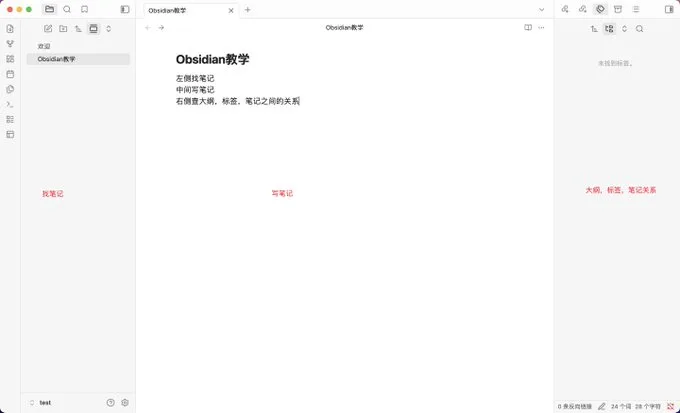
左侧文件列表、搜索和书签
最左边窄窄的一列图标叫功能区(Ribbon),点击图标后展开的面板才是左侧边栏。开启或关闭核心插件后,功能区图标可能变化;不认识时把鼠标停在图标上,就能看到名称。
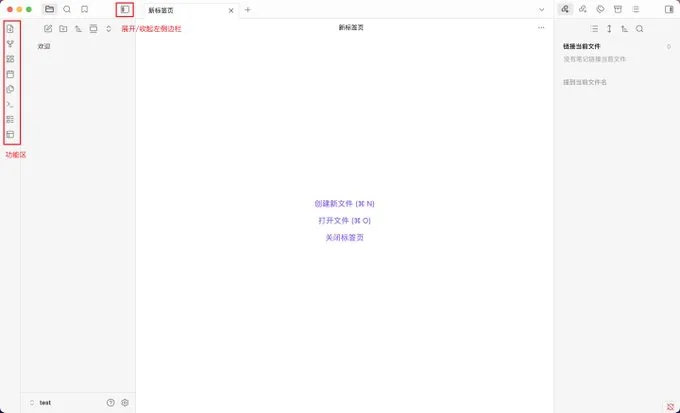
新手先认识三个入口:
- 文件列表:管理库中的文件夹与笔记;
- 搜索:按笔记标题或正文内容查找;
- 书签:暂存最近经常打开的笔记、标题或搜索。
文件列表顶部常用操作包括新建笔记、新建文件夹和排序。刚开始建三五个大类就够了,例如“工作”“学习”“生活”,别在第一天搭十层目录。
Obsidian 的拖动主要用于更换文件所在的文件夹,不是像桌面图标那样随意固定显示位置。如果希望常用文件夹排在前面,可以给名称加上 01-、02- 之类的前缀。
搜索时也不用先背语法。记得正文里的一句话,就直接输入关键词;结果会显示命中的笔记和附近内容。等普通关键词真的不够用,再学习按文件夹、标签或属性筛选。
中间标签页、堆叠笔记和分屏
中间是阅读与编辑区域。你可以同时打开多篇笔记,每篇笔记占一个标签页;标签页多了,可以在标签组菜单中切换“堆叠笔记”。
标签页还能拖到右侧或下方,组成左右分屏或上下分屏。写文章时左边放素材、右边写正文,做读书笔记时上面放摘录、下面写理解,会比不停切窗口更顺手。
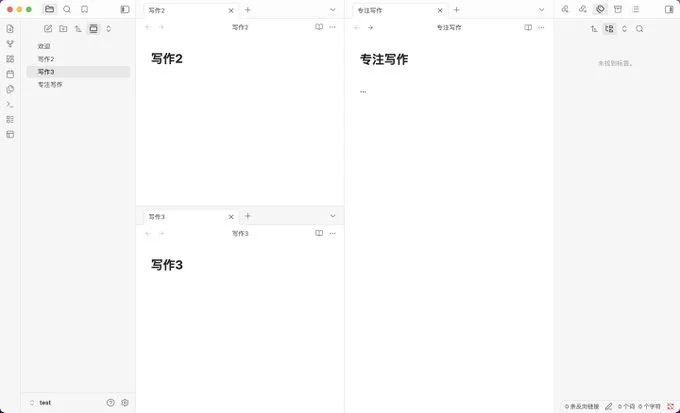
预期结果: 拖动标签后,编辑区被分成两个或多个区域,每个区域可以单独打开笔记。拖动边界还能调整宽度和高度。
右侧反向链接、出链、标签和大纲
右侧常用面板有四个:
- 反向链接:哪些笔记链接到当前笔记;
- 出链:当前笔记链接到哪些文件;
- 标签:库里使用过哪些标签;
- 大纲:当前笔记的标题层级。
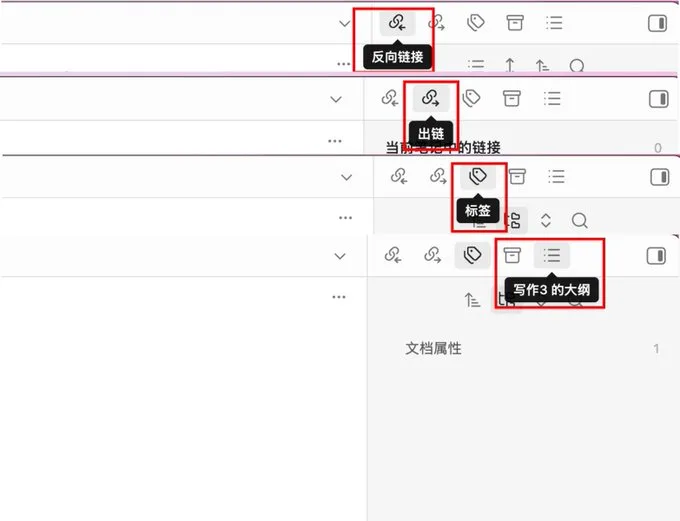
文章很长时,点击大纲标题可以直接跳转。想查看某个标签下有哪些笔记,就在标签面板中点击它。暂时看不到某个面板时,先打开命令面板搜索功能名称,比逐个猜图标快。
💡 一句话总结:左边管“放哪和怎么找”,中间管“读和写”,右边管“这篇笔记与什么有关”。
保存并加载 Obsidian 工作区布局
工作区(Workspaces)是 Obsidian 的核心插件,用来保存打开的文件、标签页、侧栏宽度和显示状态。它像给当前桌面拍了一张“布局快照”,适合反复使用固定写作环境。
- 打开“设置 → 核心插件”并启用“工作区”。
- 调整好需要的标签页、分屏和侧栏。
- 点击功能区中的“管理工作区布局”,或按
Command/Ctrl + P搜索同名命令。 - 输入名称并保存。
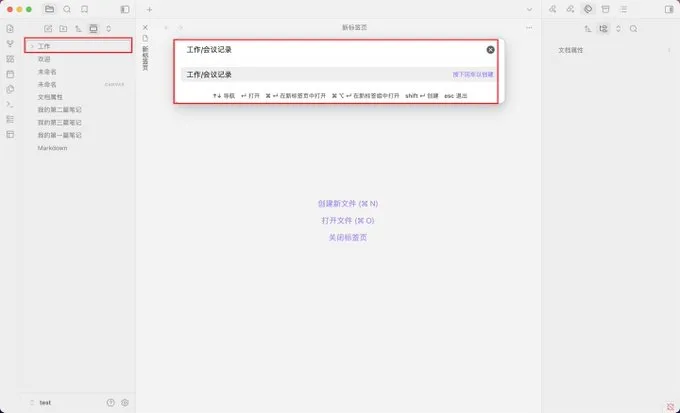
预期结果: 工作区列表中出现刚才的名称。加载它后,打开的文件、标签页和侧栏布局会恢复。
没有固定布局时可以跳过工作区,保存布局不是开始记笔记的前提。等你真的形成“左边素材、右边正文”或“上面原文、下面笔记”的使用习惯,再保存会更有价值。
完成 Obsidian 界面与工作区教程后,可以做一个一分钟验证:
- 打开两篇临时笔记;
- 把它们拖成左右分屏;
- 收起左右侧栏,观察中间编辑区是否变宽;
- 保存为“写作布局”;
- 打乱界面后重新加载这个工作区。
如果布局恢复,就说明工作区配置已经生效。
常见问题
Obsidian 左侧图标为什么和截图不一样?
功能区图标会随版本、平台和已启用核心插件变化。把鼠标停在图标上查看名称,或用命令面板搜索目标功能,不必按位置硬找。
分屏后怎么恢复成一个编辑区?
关闭多余标签组中的标签页,或把需要的标签拖回同一组。操作前先确认笔记内容已经保存,避免误关仍需使用的页面。
工作区会复制笔记内容吗?
不会。工作区主要保存打开文件、标签页和侧栏布局,不是笔记备份;原文件仍然保存在 Vault 中。
小结: Obsidian 界面与工作区教程的目标不是让你记住所有按钮,而是知道去哪里找、在哪里写、如何恢复常用布局。下一篇开始真正创建和编写笔记。