📚 系列导航:上一篇 Obsidian 界面与工作区教程 讲清了文件列表、分屏和布局;本篇创建并写好第一篇 Markdown 笔记;下一篇 Obsidian 双向链接教程 会用两篇笔记验证出链、反向链接和未链接的提及。
Obsidian Markdown 笔记教程不要求你背完整语法。先会创建笔记,再掌握标题、列表和内部链接,最后按需要添加日期、别名和标签,就已经能写出一篇可搜索、可连接的本地笔记。
创建第一篇 Obsidian 笔记
创建笔记有很多入口,但新手不用全记。先会用左侧按钮,再记住 Command/Ctrl + N 和快速切换,就能覆盖大多数场景。
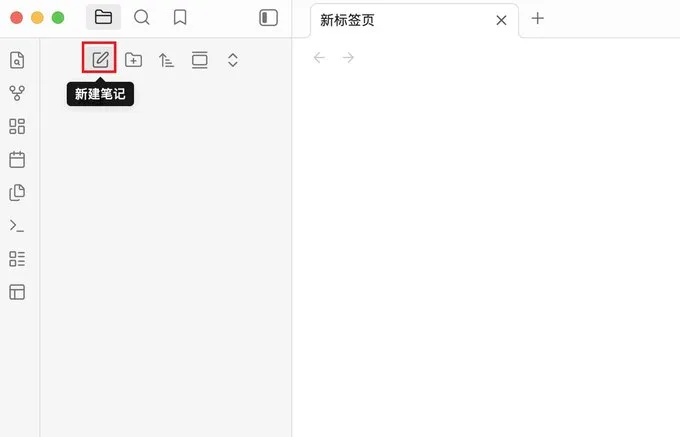
新建笔记的四种方法
最直观的方法,是点击左侧文件列表顶部的“新建笔记”按钮,输入名称后按回车。
另外三种方法分别适合不同场景:
- 空白标签页:点击中间的“创建新文件”。
- 快捷键:macOS 按
Command + N,Windows 和 Linux 按Ctrl + N。 - 快速切换:macOS 按
Command + O,Windows 和 Linux 按Ctrl + O,输入笔记名后按界面提示打开或创建。
如果已经有“工作”文件夹,可以在快速切换中输入:
工作/会议记录预期结果: 会议记录.md 出现在“工作”文件夹中。若没有创建成功,先确认文件夹名称和路径分隔符是否正确,再查看快速切换给出的候选项。
继续用 Finder 或文件资源管理器打开 Vault,确认同名 .md 文件确实存在。这样可以同时验证 Obsidian 中的笔记和磁盘文件是一一对应的。
使用 Obsidian 文档属性
文档属性(Properties)像贴在笔记顶部的小卡片,用来记录日期、别名、标签等附加信息。属性不是每篇笔记的必填表,只有需要筛选或统一管理时再添加。
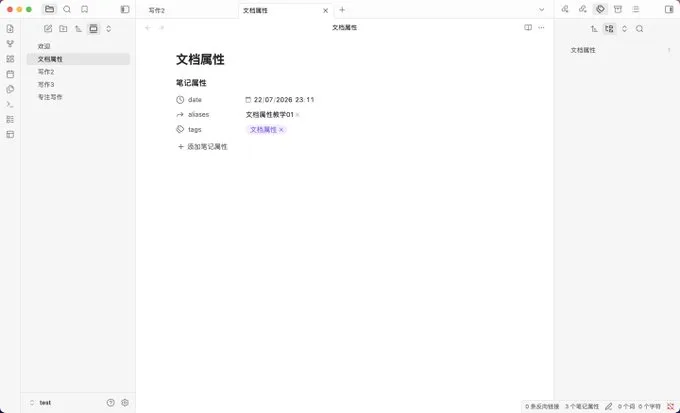
根据 Obsidian Properties 官方说明,在文件最开头输入三个短横线 ---,就能进入属性区域;属性在文件中以 YAML 格式保存。
新手常用三个属性:
date:记录创建或整理日期;aliases:保存同一主题的其他名称;tags:给笔记补充一两个必要标签。
下面是一个最小示例:
---
date: 2026-07-25
aliases:
  - Quick Switcher
tags:
  - 工作
  - 入门
---
示例日期只用于展示格式,实际填写当前笔记对应的日期。Obsidian 可以直接通过属性界面选择类型和值,不要求你手写整段 YAML。
预期结果: 笔记顶部显示 date、aliases 和 tags 三行属性;切换到源码模式时,能看到对应的 YAML 内容。
掌握三种 Markdown 基础写法
Markdown 不是编程语言,只是用少量符号告诉编辑器“这是标题”“这是列表”“这里要链接另一篇笔记”。Obsidian Markdown 笔记教程先记住三种写法就够了。
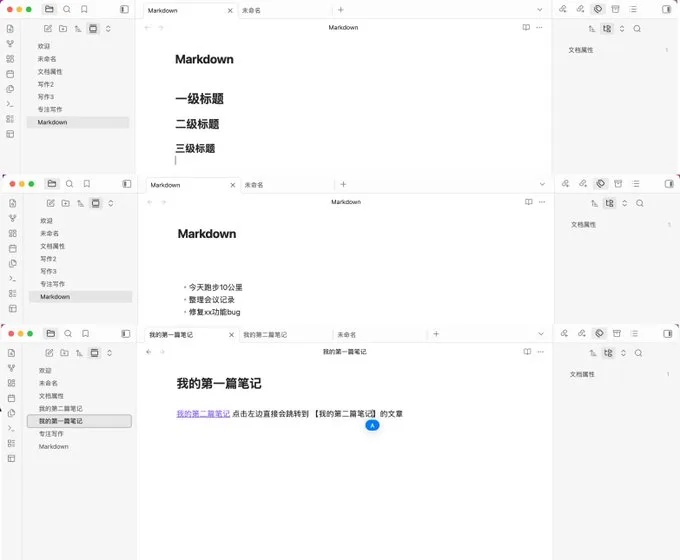
使用标题建立层级
标题使用井号和空格:
# 一级标题
## 二级标题
### 三级标题
井号越多,层级越低。Markdown 最多支持六级标题,但普通笔记用到三级通常就够了。井号后面要留一个空格。
使用列表拆开并列信息
列表使用短横线和空格:
- 创建笔记
- 快速切换
- 双向链接
一行只放一个并列项。需要说明步骤顺序时,改用 1.、2.、3. 的有序列表。
使用双方括号建立内部链接
内部链接使用两层方括号:
[[笔记名]]其他语法暂时记不住没关系。按 Command/Ctrl + P 打开命令面板,搜索“加粗”“插入链接”或“切换列表”,照样可以完成操作。
现在做一次笔记验收:
- 新建《我的第一篇笔记》;
- 输入一个一级标题;
- 写三个列表项;
- 添加
date属性; - 输入
[[我的第二篇笔记]]。
看到标题、列表和链接都正常显示,就说明 Obsidian Markdown 笔记教程中的基础写法已经跑通。
常见问题
Obsidian 新手需要先学 YAML 吗?
不需要。文档属性会以 YAML 保存,但可以通过界面添加;先掌握标题、列表和内部链接,等需要统一管理属性时再补 YAML。
井号为什么没有变成标题?
先检查井号后面是否留了空格,并确认内容没有写在代码块中。正确写法是 ## 标题文字,不是 ##标题文字。
新建笔记为什么没有放进目标文件夹?
使用快速切换创建时输入完整路径,例如 工作/会议记录。如果仍然出现在其他位置,检查“设置 → 文件与链接”中的新建笔记默认位置。
属性和正文标签有什么区别?
属性适合保存结构化信息,正文标签适合在内容中标记主题。新手先保持简单,不要为同一个目的重复建立多套分类。
小结: 完成 Obsidian Markdown 笔记教程后,你已经能创建真实 .md 文件,用标题和列表组织内容,并通过属性补充必要信息。下一篇只练一件事:让两篇笔记真正连起来。