📚 系列导航:上一篇 DeepSeek Harness 与 Claude Code、Pi 区别说明 已经解释三种 Agent 产品的架构边界;本篇用一条最短路径跑通安装、配置和第一个任务;下一篇 DeepSeek Harness 安装与启动教程 会继续拆解 npm 与源码两种安装路线。
DeepSeek Harness 快速上手的最短路径是:启动 Web UI → 配置模型 → 选择测试工作区 → 使用标准模式发送只读任务 → 检查工具记录。 先把这条链路跑通,再研究 PTC、创造模式和社区插件,不然很容易还没开始干活,就先被一堆开发者术语绕晕。
DeepSeek Harness 是什么,为什么叫 Harness
DeepSeek Harness 不是一个只绑定某个模型的聊天壳,而是一套用来组装 Agent 的开源运行框架。官方给出的关系可以压缩成一句话:Agent = Model + Harness;模型负责判断下一步,Harness 负责把工具、会话、沙箱、存储、子 Agent 和工作流接起来。
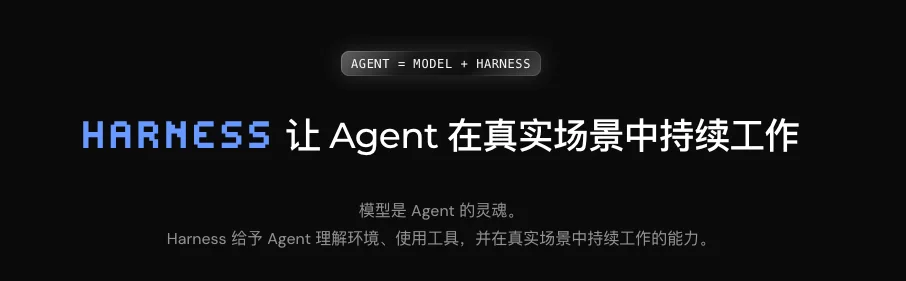
你平时看到的代码 Agent,往往已经把这些零件封装好了。普通用户只需要配置模型、Skill 或 MCP,很少会去替换会话系统、Agent Loop 和界面。DeepSeek Harness 反过来把这些能力都暴露成可组合插件,所以它更像基础设施,不只是一个“打开就聊”的成品。
可以把它理解成一台模块化工作站:模型是负责思考的人,Harness 是工作台、电源、工具架和安全围栏。只换模型是在换操作者;替换 Harness 插件,则是在改变这名操作者能拿到什么工具、怎样记录过程,以及任务在哪里执行。
这也解释了它为什么叫 Harness,而不是 Code 或 Build。它的重点不是给某一种编程任务贴标签,而是提供一套能重新组合 Agent 能力的底座。更完整的产品边界可以先看 DeepSeek Harness 是什么教程。
DeepSeek Harness 插件架构如何工作
DeepSeek Harness 的核心理念是“一切皆插件”。模型适配器、工具、会话、Agent 预设和 Web UI 都可以进入 Cordis 插件树,由 Profile 和配置层决定本次进程实际加载哪些能力。
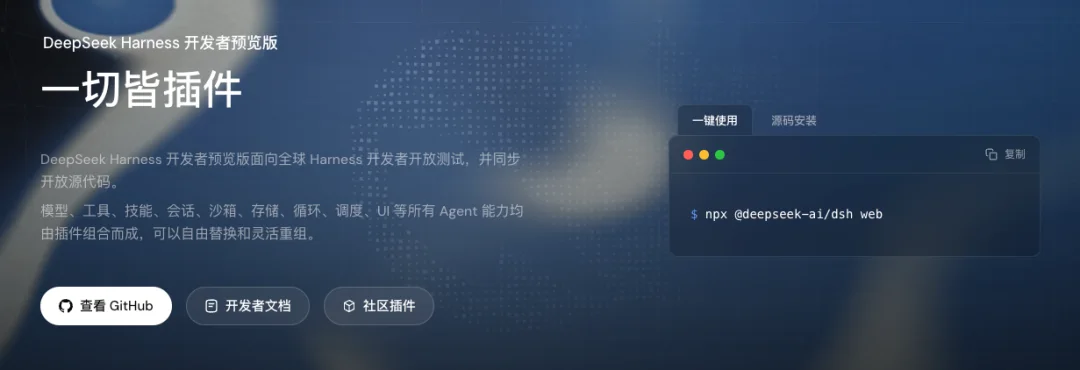
Cordis 内核本身很克制,重点处理插件的加载、卸载、依赖和生命周期。它强调两类可组合性:时间可组合性关注插件卸载后,生命周期内注册的副作用能否撤销;空间可组合性关注依赖服务出现、消失或变化时,插件能否重新处理关系。
这套设计带来的真正价值,不是“插件数量很多”,而是能力边界能被替换。你可以换模型提供方、调整工具组合、创建新的 Agent 预设,甚至让创造模式协助试验插件,而不必先复制并修改整套 Agent Loop。
原文用了一个很形象的比喻:Agent 发现自己没有扳手,于是现场做一把扳手,挂到工具架上,再继续完成任务。这个比喻适合解释创造模式,但不要把它理解成毫无约束的自我修改;插件代码、工作区权限和审批仍然需要人工审查。底层扩展点见 DeepSeek Harness 插件架构教程。
安装并启动 DeepSeek Harness Web UI
这条 DeepSeek Harness 快速上手路线直接使用 npx,不需要先克隆源码。成功标志不是终端没有报错,而是终端打印本地地址,并且浏览器能打开 DeepSeek Harness Web UI。
-
确认电脑已经安装 Node.js 和 npm。
-
打开终端,进入准备测试的项目目录。
-
执行:
npx @deepseek-ai/dsh web -
保持终端进程运行,打开它打印的本地网址。

默认地址通常是 http://127.0.0.1:3080,但应以当前终端输出为准。浏览器能加载页面,说明包解析、本地服务和 Web UI 已经连通;此时模型可能还不能使用,因为 API 凭证尚未配置。
首次启动后,界面会引导你添加模型凭证。真实 API Key 只填写在本机设置中,不要贴进聊天内容、截图、代码仓库或公开 Issue。
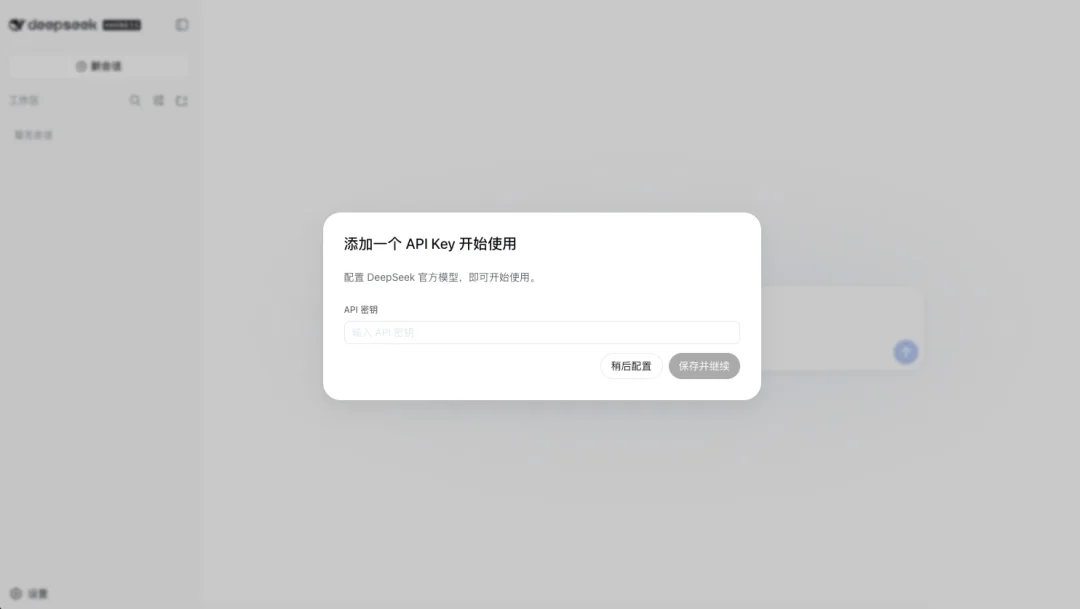
⚠️ 不要为了方便远程访问,就把本地服务直接暴露到公网。这个进程后面会接触模型凭证和工作区文件,先在本机回环地址完成测试。Node.js、端口或源码构建报错可按 DeepSeek Harness 安装与启动教程 继续排查。
配置模型并选择工作区
打开页面后要完成两件事:给 Agent 选择一个能调用的模型,再选择一个允许它读取或修改的工作区。模型像发动机,工作区像施工现场,缺少任何一个都跑不起来。
- 打开“设置 → 模型”。
- 选择 DeepSeek 或当前版本提供的其他模型提供方。
- 填写凭证、协议、Base URL 和模型信息并保存。
- 回到首页,点击“选择工作区”。
- 添加一个可丢弃或受 Git 管理的测试项目,并选中它。
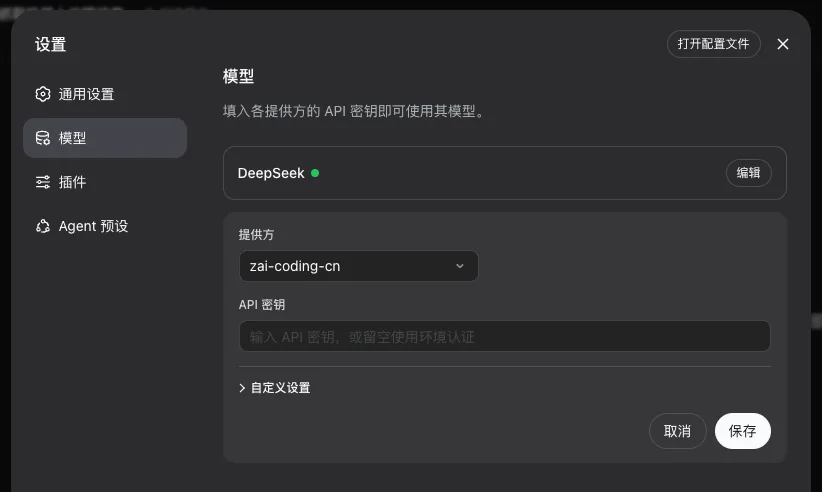
DeepSeek Harness 不会把运行框架锁死在一个模型上。目录中已有的提供方可以直接选择,公司网关或兼容服务则可以配置自定义提供方;但端点能访问,不等于模型 ID、认证方式和图片能力一定正确。
模型价格和具体可选名称会变化,这里不复制原文中的即时价格表。真正操作时,以提供方当前控制台和你本地界面显示为准;需要填写自定义端点时,继续阅读 DeepSeek Harness 模型与 API 配置教程。
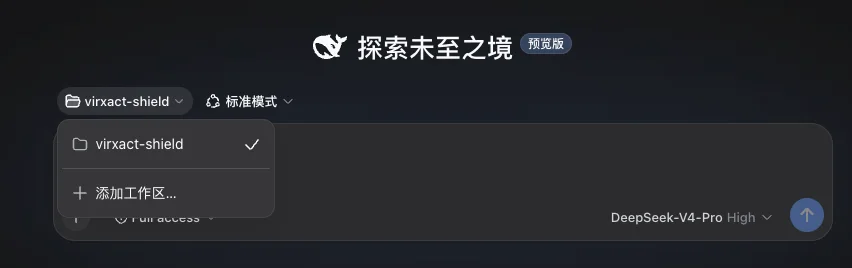
工作区不是普通的项目标签,它会影响文件工具操作的实际目录。第一次不要选主目录、生产仓库或存放密钥的父目录;先准备一个小型 Git 仓库,后面才能用 git diff 验收 Agent 到底改了什么。
标准、PTC、极简和创造模式怎么选
四种模式不是四套不同内核,而是官方准备的四种 Agent 预设模板。第一次使用直接选择标准模式,等你明确遇到批量工具编排、基准测试或插件创建需求,再切到另外三种。
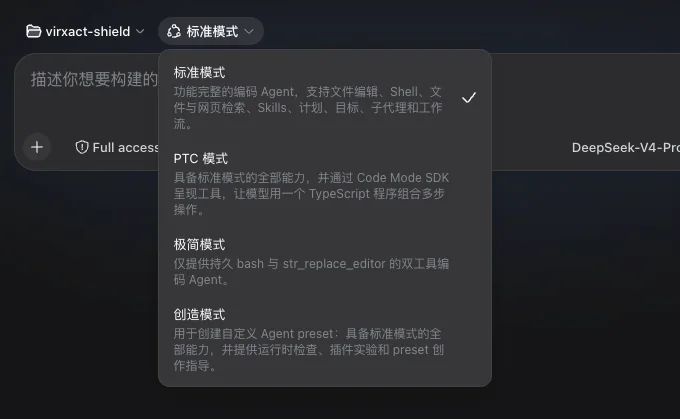
标准模式:第一次使用优先选择
标准模式已经组合文件读写、Shell、搜索、Skills、计划、目标、后台任务、子 Agent 和工作流等常用能力。日常的“读代码 → 修改 → 运行测试 → 检查结果”都从它开始,排错过程也最直观。
PTC 模式:用 Code Mode 组合多步工具
PTC 模式保留标准模式的主要能力,但会提供 Code Mode SDK,让模型用 TypeScript 在一次 run_code 中组合读取、搜索、筛选和并行调用。它适合结构化、多步骤和重复工具操作,可能减少模型与工具之间的往返;代价是更依赖模型的程序规划能力,调试也更复杂。
极简模式:测试模型的最小 Agent 能力
极简模式只保留持久 Bash 和文本编辑器,并使用更精简的系统提示词。它适合基准测试和研究模型在最小环境中的表现,不适合作为普通用户的日常默认模式;工具少也不等于绝对安全,文件边界仍由工作区、沙箱和审批共同决定。
创造模式:试验插件和自定义 Agent
创造模式在标准能力之上增加运行环境检查、插件试验和预设创建指导。你可以让它协助设计一个只读代码审查 Agent,或接入内部搜索的研究 Agent,但必须明确允许能力、禁止动作和验收方法。
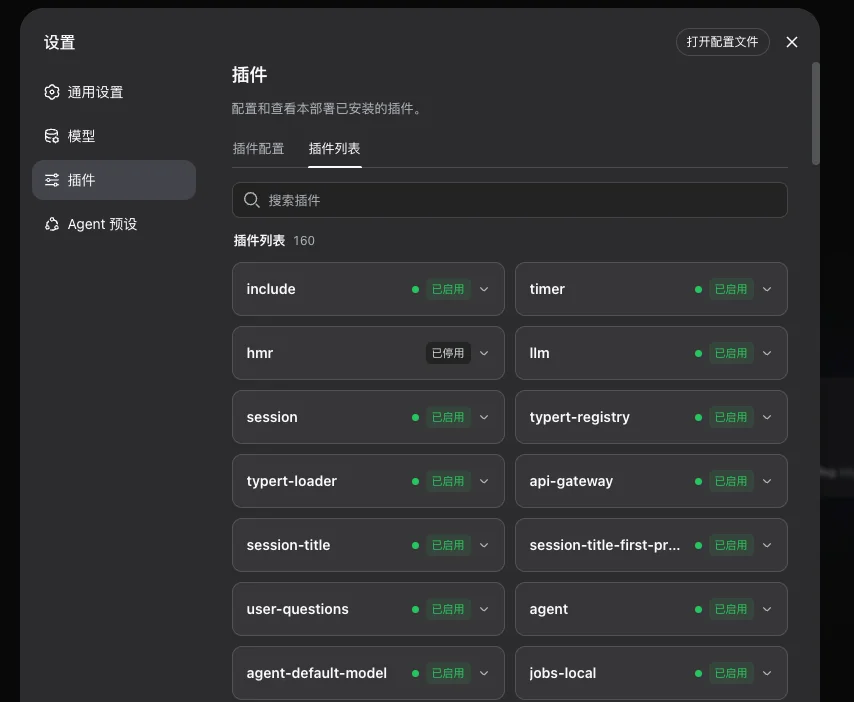
预设应在新会话发送第一条消息前选好。已有内容后需要换模式,最稳妥的做法是新建会话,避免旧日志中的工具调用与新工具集合互相冲突。四种模式的详细边界见 DeepSeek Harness Agent 预设模式教程。
运行第一个任务并查看会话轨迹
第一个任务先做只读分析,不要一上来就让 Agent 重构整个项目。只读任务能同时验证模型、工作区、会话和文件工具,又不会把配置问题放大成一堆难以恢复的改动。
-
新建会话并选择标准模式。
-
选择模型、推理等级和只读权限。
-
输入下面的任务:
总结这个仓库的用途,列出主要目录及其职责。 先只读取文件,不要修改内容,也不要运行安装命令。 -
检查 Agent 读取的路径是否属于当前工作区。
-
把回答中的目录和职责与真实文件对照。
如果它能引用真实目录并给出对应说明,第一条链路就跑通了。第二个任务再尝试修改一份测试文档,完成后执行:
git diff --stat
git diff
预期结果是只出现你明确授权的文件。发现锁文件、隐藏配置或无关目录被修改时,先停止继续任务,查清工具记录后再决定保留还是撤销。
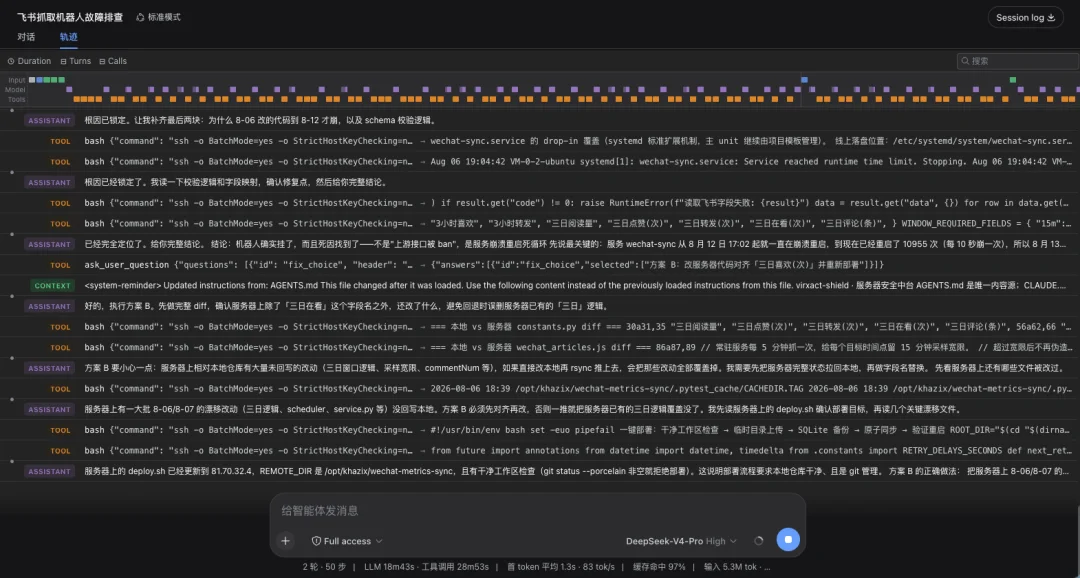
DeepSeek Harness 会把会话设计成只追加事件日志。系统提示词、用户消息、工具调用、结果、权限变化和子 Agent 调度都能成为事件,下一轮上下文再从日志投影出来。这让你能追踪 Agent 从哪一步开始跑偏,而不是只看到最后一句“任务失败”。完整操作链见 DeepSeek Harness Web UI 使用教程。
DeepSeek Harness 社区插件怎么选
社区插件能明显改变使用体验,但别一口气全装。先解决自己每天真实遇到的问题,每装一个就重启、验证最小功能,并检查它会接触文件、网络、凭证还是浏览器页面。
原文重点列出了下面五类插件:
| 插件 | 解决的问题 | 使用提醒 |
|---|---|---|
dsh-at-file | 在输入框用 @ 搜索并引用工作区文件 | 大目录引用会增加上下文,应精确选择文件 |
dsh-genui | 在回答中渲染图表、表单、Diff、Mermaid 和交互面板 | 安装后需要重启并硬刷新,按仓库说明选择安装方式 |
dsh-automation | 按计划在新 Agent Session 中运行任务并保留记录 | 无人值守任务必须限制工作区和权限 |
DSH-better-sidebar | 增加文件、编辑器、终端、Git、Diff 和子 Agent 工作台 | 界面插件与宿主版本耦合更深,升级后先验证兼容性 |
ModLens | 给纯文本 Agent 增加图片 OCR、布局和语义证据 | 需要额外视觉通道,不能把配置声明当真实模型能力 |
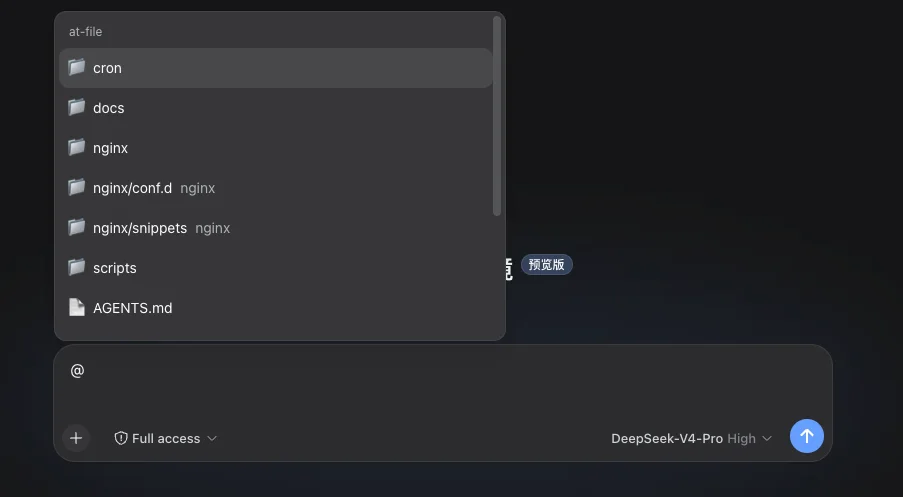
dsh-at-file 的收益最直接:输入 @ 就能搜索项目文件,适合先安装验证。
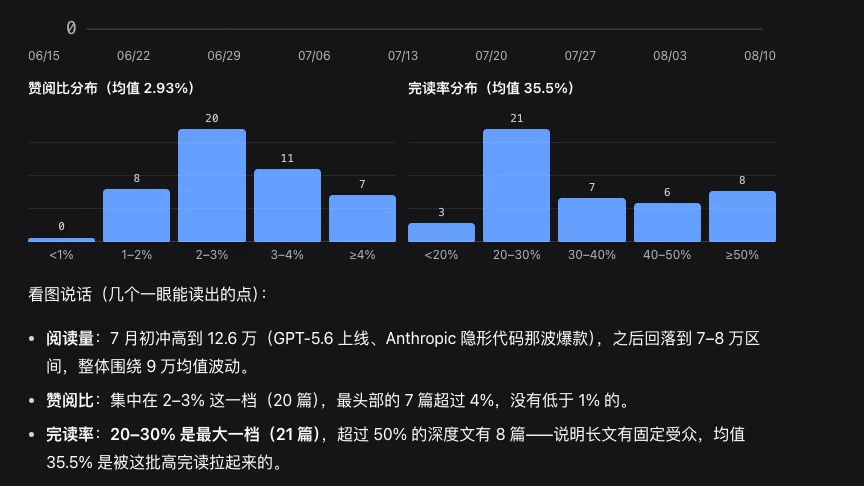
dsh-genui 适合需要图表、交互面板和结构化展示的任务。它输出的不只是静态文字,而是浏览器能渲染的受约束组件。
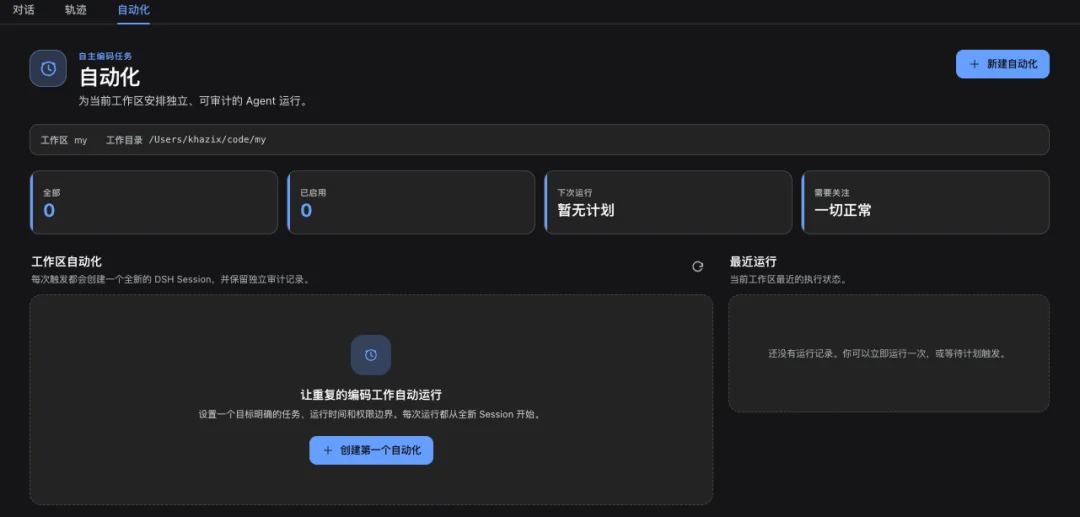
dsh-automation 面向定时或延后运行的编码任务。自动化不是“替你省掉审批”,而是把触发时间、工作区、权限和运行记录固定下来。
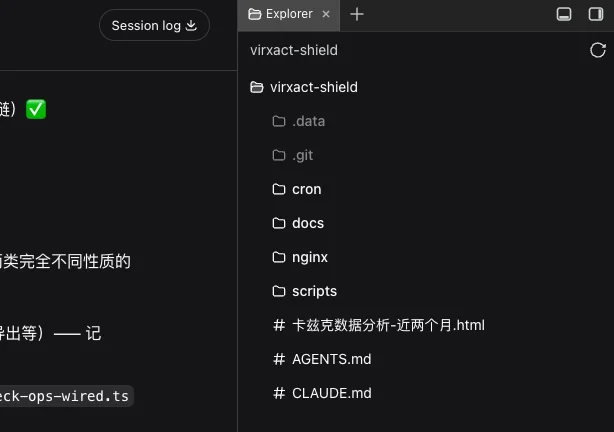
DSH-better-sidebar 把文件、编辑器、终端和 Git 等入口集中到侧边栏,适合把 Web UI 当成完整工作台的人。
ModLens 通过额外视觉通道给纯文本 Agent 提供图片证据,适合截图 OCR、界面分析等场景。视觉结果仍应结合原图和任务要求复核。
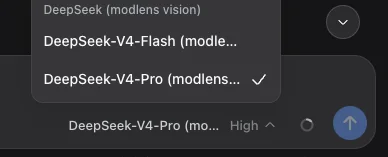
这些都是社区项目,不代表 DeepSeek 官方背书。安装命令、兼容版本和权限边界应回到各自仓库核对;需要更完整的筛选、安装和卸载步骤,继续阅读 DeepSeek Harness 插件推荐与安装教程。
快速上手完成后: 跑通上面的 DeepSeek Harness 快速上手教程,你应该已经能启动 Web UI、选模型与工作区、判断四种模式,并从会话轨迹检查 Agent 的真实动作。下一步只按实际需求深入安装、Code Mode 或插件,不用一次把所有能力学完。
常见问题
第一次使用 DeepSeek Harness 应该选哪个模式?
选标准模式。它提供日常编程所需的完整工具,执行记录也更容易理解;PTC、极简和创造模式等遇到明确需求后再用。
启动 Web UI 后为什么还不能发送任务?
通常是还没有保存可用模型,或没有选中工作区。按“配置模型 → 选择工作区 → 新建会话”的顺序检查,不要反复重装。
PTC 模式一定比标准模式省 Token 吗?
不一定。它能把适合程序化处理的多步工具操作压进 run_code,但简单任务可能没有收益,代码规划或调试失败还会增加开销。
创造模式会自动把插件装进正式环境吗?
创造模式可以协助检查、试验和创建插件,但你仍要审查代码、权限和挂载结果。重要项目应先在隔离工作区验证,再决定是否长期启用。
DeepSeek Harness 可以接入其他模型吗?
可以。除了内置 DeepSeek 提供方,还能使用目录提供方或配置自定义兼容端点;模型 ID、认证协议和输入能力必须与目标服务真实支持的配置一致。