📚 系列导航:上一篇 Codex 入门教程 带你认全 Codex 的四张脸;这一篇往里走一层,把代理、沙箱、审批、
AGENTS.md和记忆这些核心概念一次讲透;下一篇 Codex 安装教程 再正式动手安装、登录和验证。
Codex 核心概念教程就解决一个问题:它为什么有时直接动手,有时突然停下来问你?代理负责想、做、看,沙箱限制能做什么,审批决定何时问你,AGENTS.md 和记忆则给它长期上下文。
先说个之前我自己干的蠢事,刚开始用 Codex 那会儿,张口就问它「帮我把这三个文件批量重命名」,它噼里啪啦改完,一看傻眼了——它只动了当前项目目录里的,桌面上那两个纹丝没动。我当时还纳闷:不是说能跑命令吗,咋还挑食?后来翻文档才反应过来:那是沙箱(Sandbox)在拦着,它默认只能在你指定的工作区里动手,出了这个圈得先问你。
那一刻我才明白:用 Codex 之前不搞懂这几个概念,你会一直觉得它「时灵时不灵」——其实它一点没乱,是你不知道它头上戴着几道紧箍咒。
这一篇就把这几道紧箍咒、外加它的几样独门配置,掰开揉碎讲清楚。
看完这一篇,你会拿到:
- 一句话讲明白 Codex 的「代理(Agent)」是什么,以及它和聊天机器人差在哪
- 彻底搞懂沙箱和审批这对兄弟——为什么我那次重命名会失败,以及怎么放开它
- 认识
AGENTS.md:让 Codex 记住你项目规矩的那张「入职手册」 - 知道记忆(Memory)和 Chronicle 是什么、默认开没开、能不能用
- 一个能照着跑的小实验,亲眼看清沙箱拦你那一下
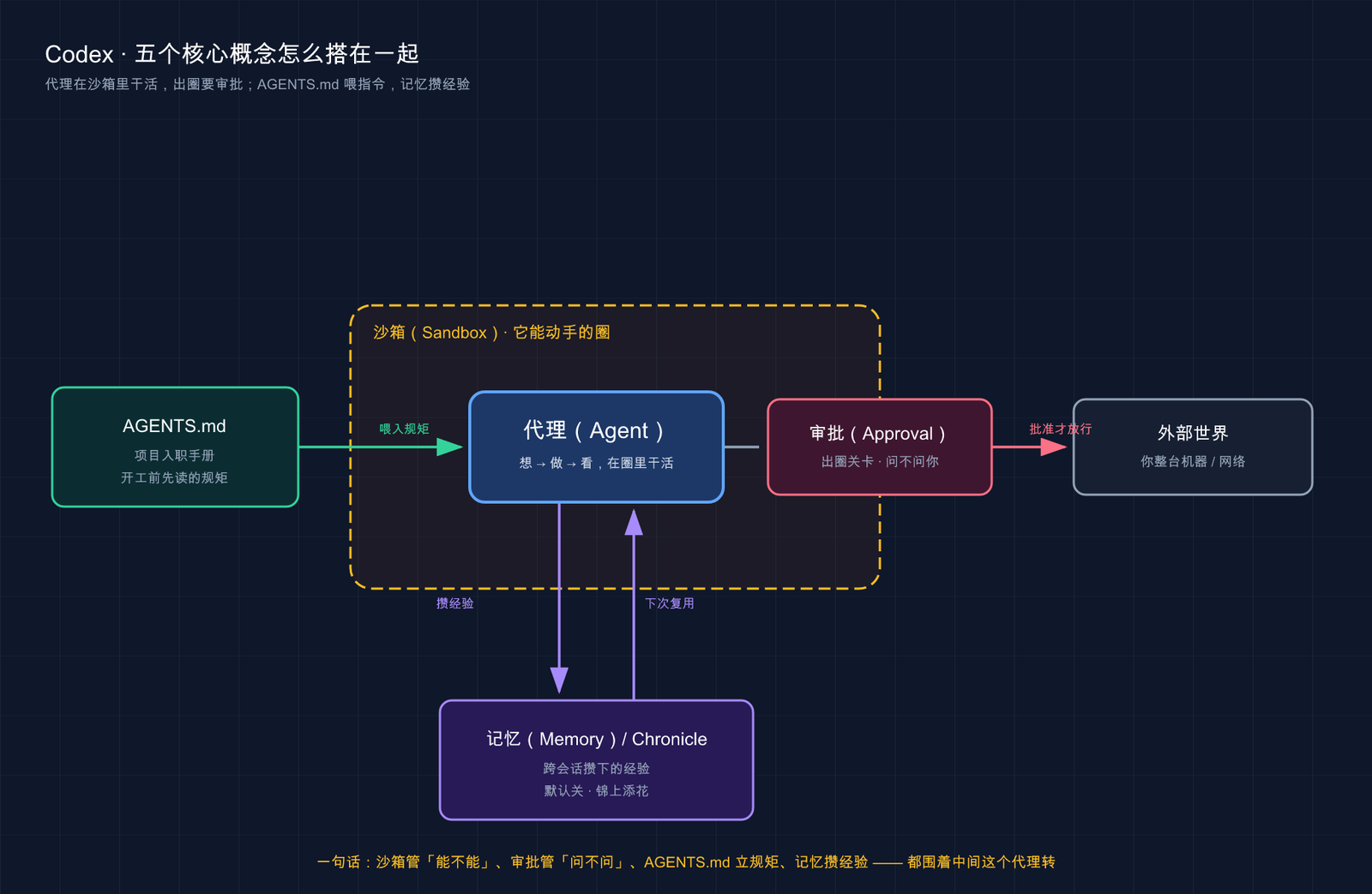
这张图先把地基铺出来:中间那个代理是主角,沙箱给它画圈,审批守着出口,AGENTS.md 喂规矩,记忆负责把经验带到下一次。 后面六节,就是把这张图一块一块拆开看。
Codex 代理机制是什么
先说结论,一句话:Codex 是 OpenAI 的「编程代理(coding agent)」,能自己读代码、改文件、跑命令,而不只是给你回一段文字。 官方原话就是 “OpenAI’s coding agent that can read, edit, and run code”。
这里的「代理(Agent)」是关键词,第一次见得解释一句:代理 = 能自己拆解任务、调工具、看结果、再决定下一步的 AI,不是一问一答的聊天框。
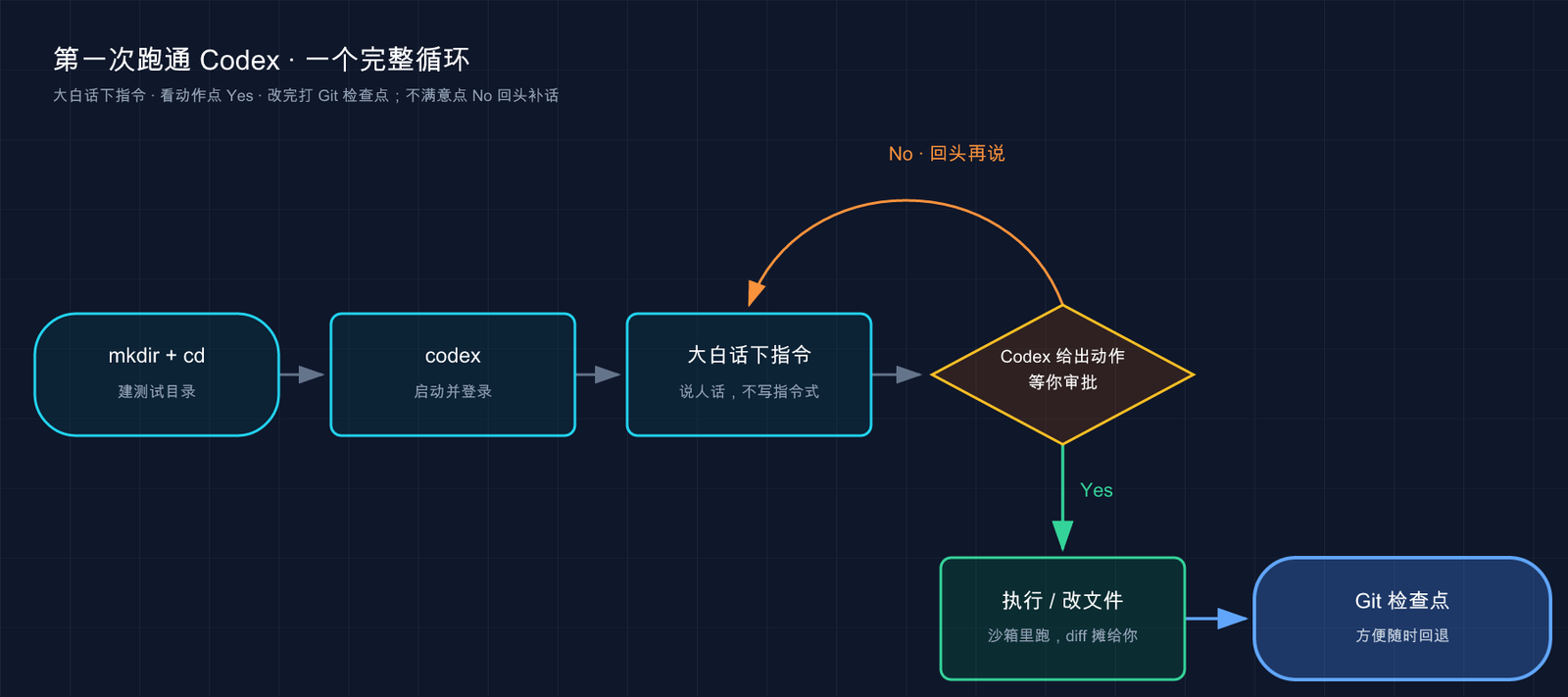
官方描述 Codex 干活的方式是这么一句:「代理在一个循环里跑终端命令,它改代码、跑检查、尝试验证自己的工作」(原文:The agent runs terminal commands in a loop. It edits code, runs checks, and tries to validate its work)。
翻译成大白话,还是那三个动作——想 → 做 → 看:
- 想:读相关文件、看报错、搞清楚状况
- 做:改代码、建文件、跑命令
- 看:跑测试、看输出,不对就回头再来一轮
类比:一个肯自己跑腿的代购。 普通聊天机器人像个只会查价格的客服——你问它「这件衣服多少钱」,它告诉你,完事。Codex 像个代购:你说「帮我买件均码的黑卫衣」,它自己去翻货、比价、下单、收到货还拆开检查尺码对不对,不对再退换。「自己跑完整个流程」才是代理和聊天框的本质区别。
几个你真会遇到的场景:
- 你说「这个测试为啥挂了」,它自己跑测试 → 读报错 → 找到 bug → 改 → 再跑一遍确认,全程你就看着。
- 你扔给它一个没文档的老项目说「理一下结构」,它自己查看当前目录里有哪些文件、自己搜关键字、读一堆文件,最后给你画张图——你一个文件都没指定。
- 你说「把这个函数加上缓存」,它改完顺手把相关调用处也一起捋了,因为它能跨文件看全局。
💡 一句话总结:Codex 是「代理」不是「聊天框」——它在「想→做→看」的循环里自己把活干完;Claude Code 也属于这类代理,但具体模型、工具和权限实现各有各的路子。
Codex 沙箱如何限制文件与网络权限
来了,重点。开头我那次重命名失败,罪魁祸首就是它。
沙箱(Sandbox):官方定义是「让 Codex 能自主行动、又不至于对你整台机器有无限权限的那道边界(boundary)」。说白了,它就是给 Codex 画的一个圈——圈内的事它自己干,要出圈,先问你。
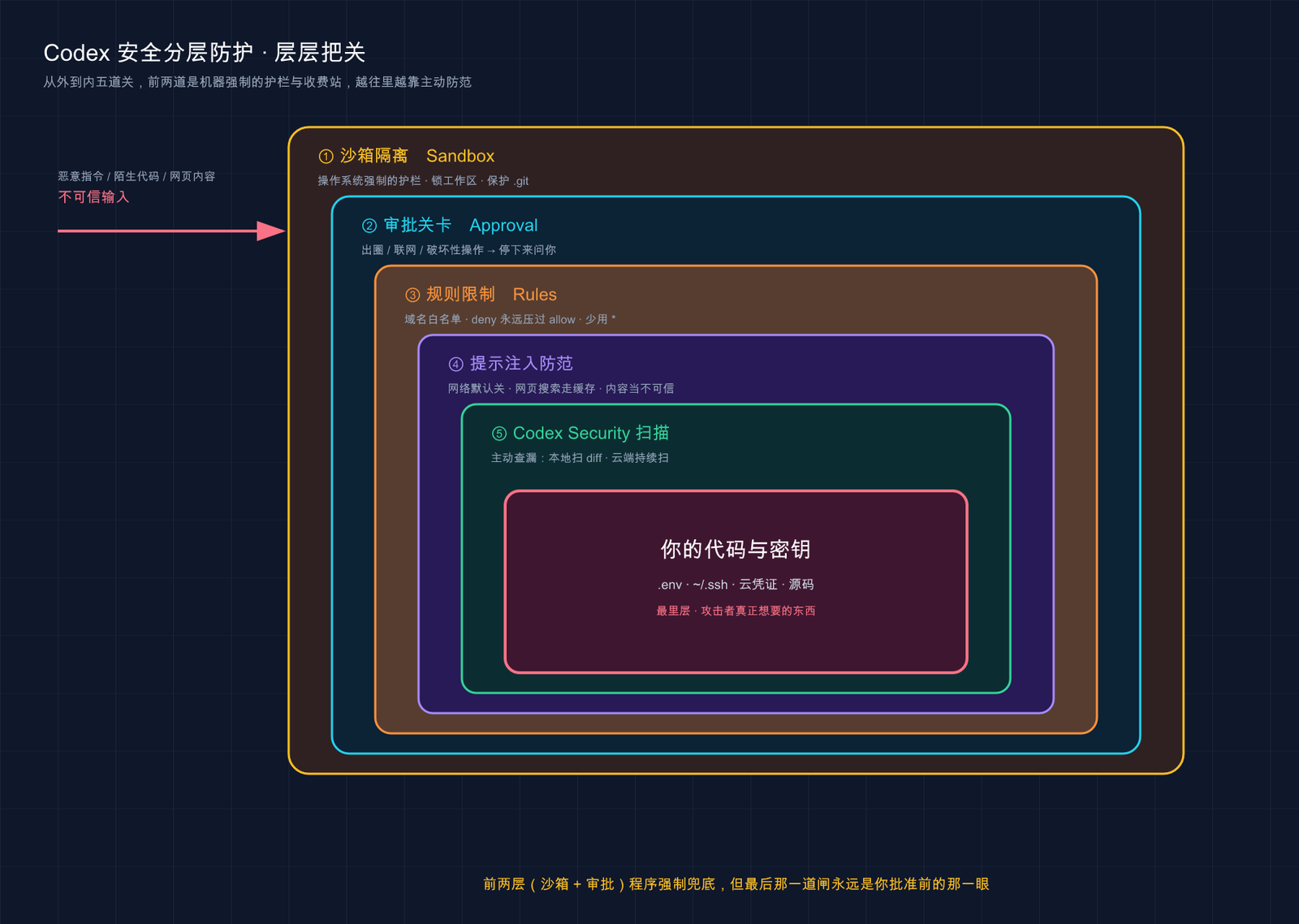
类比:商场里的儿童乐园。 你把娃放进围栏,里头的滑梯海洋球随便玩,你不用每个动作都盯着;但娃想翻出围栏跑到停车场,警报就响了,得你点头。沙箱就是这个围栏:圈内自由活动免打扰,出圈才拦你——既省得你一惊一乍,又不怕它闯祸。
这道围栏管两样东西:它能改哪些文件、能不能联网。官方给了三种常见的沙箱模式:
| 沙箱模式 | 能改文件吗 | 能联网吗 | 啥时候用 |
|---|---|---|---|
read-only(只读) | ❌ 不能(编辑或运行命令要先批) | ❌ | 只想让它读代码、做审查、出方案,别动我东西 |
workspace-write(工作区可写) | ✅ 仅限工作区内 | ❌ 默认不行 | 日常开发最常用;版本控制目录下 Codex 默认推荐这个,非版本控制目录默认 read-only |
danger-full-access(完全访问) | ✅ 全机器 | ✅ | 完全信任的环境,名字带 danger 不是吓你的,慎用 |
看到 workspace-write 那行「仅限工作区内」没有?这就是我桌面文件没被改的原因——它们不在我启动 Codex 的那个项目目录里,压根不在围栏内。不是 Codex 偷懒,是它真的够不着。
还有个细节官方特意强调了:沙箱不只管 Codex 自己的读写,它派生出去的命令也一样受限。也就是说,哪怕它调用 git、包管理器、测试脚本,这些命令也都被关在同一个圈里——不会有「主进程被关着、子命令却越狱」的漏子。
平台上各有各的实现,这点你装的时候会碰到(细节留到 Codex 安装教程 讲):
- macOS:用系统自带的 Seatbelt 框架,开箱即用,啥都不用配。
- Windows:在 PowerShell 里走原生 Windows 沙箱;用 WSL2 则走 Linux 那套实现。
- Linux / WSL2:建议先用系统包管理器安装
bubblewrap。没找到bwrap时 Codex 会尝试内置辅助程序,但它还依赖系统允许创建非特权用户命名空间;所以提前装好,少踩一层系统坑。
💡 一句话总结:沙箱是 Codex 头上的第一道紧箍咒——日常常用的
workspace-write只让它在你的工作区里改文件、还不许联网;想让它管更宽,得自己把圈画大。
Codex 审批策略如何与沙箱配合
沙箱画好了圈,那「出圈的时候找谁批」——这是另一码事,叫审批(Approval)。
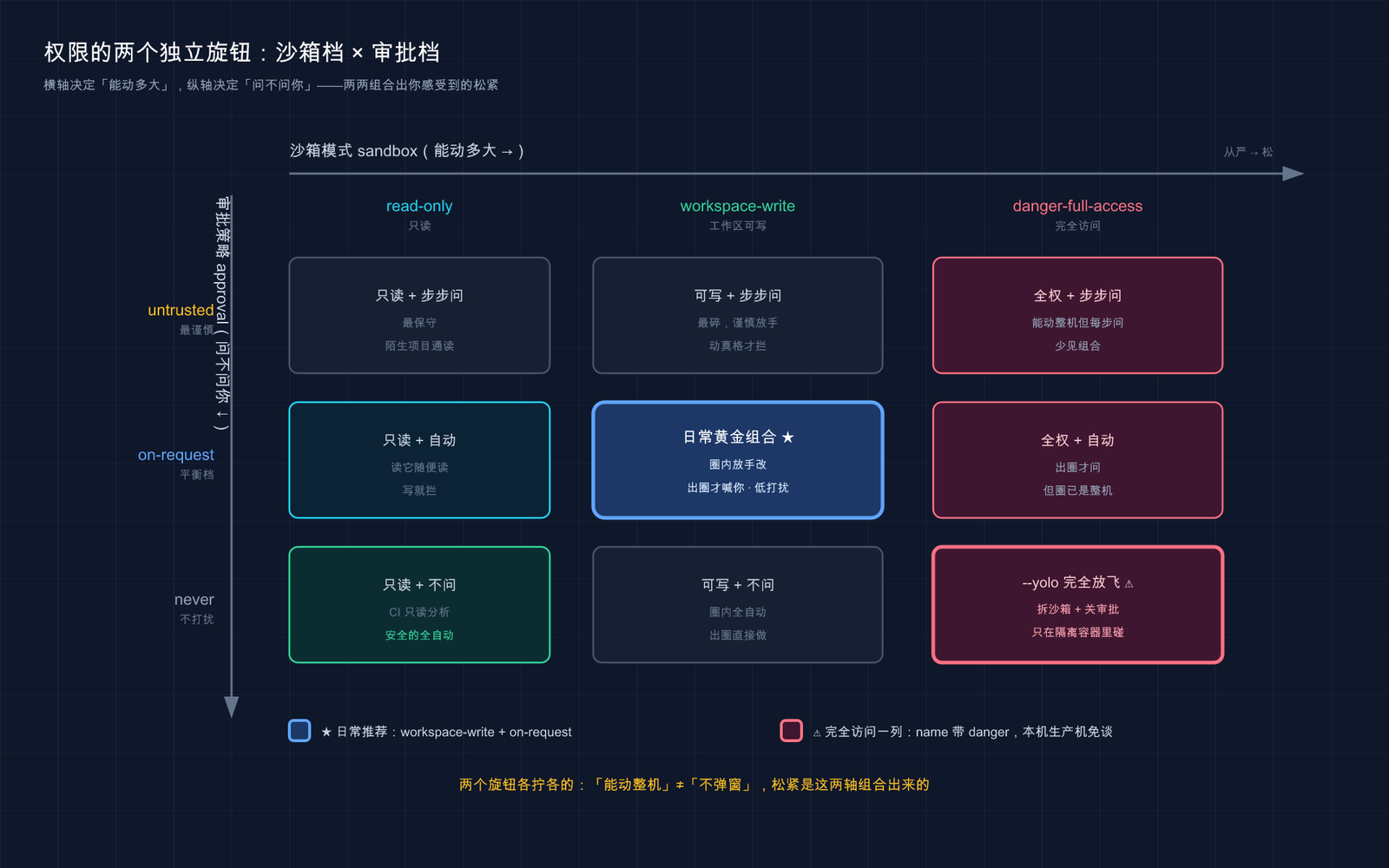
很多人(包括当初的我)会把这俩搞混,官方专门点了一句,值得记住:沙箱定义的是技术边界,审批策略决定的是 Codex 何时必须停下来、跨界之前先问你。
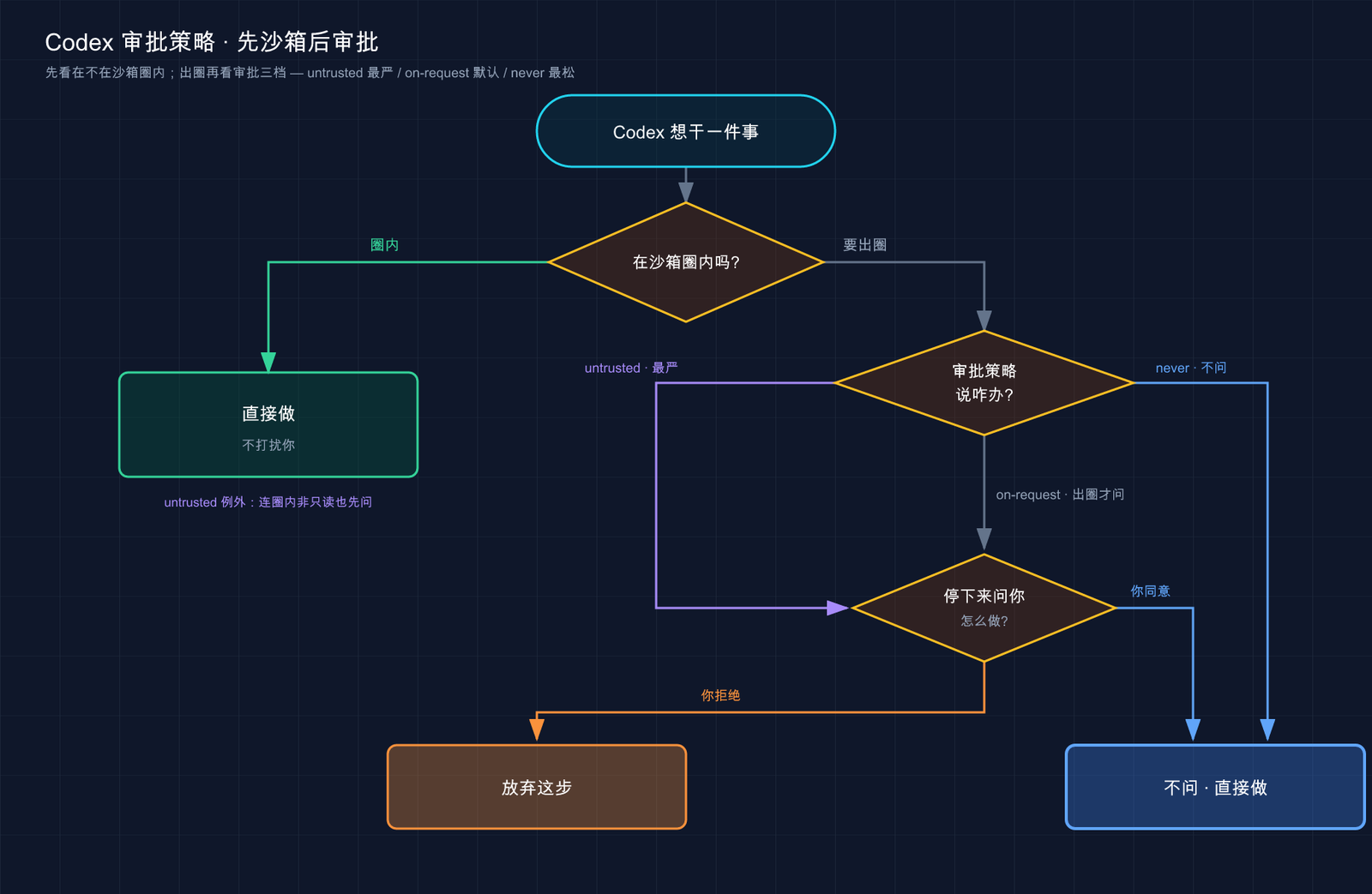
类比:门禁卡 + 保安。 沙箱是那道门禁(物理上拦着你出不去),审批是门口那个保安的脾气——有的保安见谁都放(never),有的只拦陌生人(untrusted),有的是你想出门就喊一嗓子问一下(on-request)。门是死的,保安的松紧是你能调的。
官方给的三种常见审批策略:
| 审批策略 | Codex 的行为 | 大白话 |
|---|---|---|
untrusted | 不在「可信集合」里的命令,跑之前先问 | 只防陌生命令 |
on-request | 默认在沙箱里干,需要出圈时才停下来问 | 最常用的平衡档 |
never | 不弹审批,闷头干 | 自动化常用;权限仍由沙箱决定,做不到就直接停 |
注意:这里的 untrusted / on-request / never 是官方文档里的三种审批策略——它们和沙箱模式是两个独立的维度,分开配置、分开理解。
这俩怎么搭?官方给了两个现成组合,记这两个就够用:
- 低风险本地自动化(推荐日常):
sandbox_mode = "workspace-write"配approval_policy = "on-request"。围栏锁着、出圈才问,安全又不烦。 - 完全放开(慎用):
sandbox_mode = "danger-full-access"配approval_policy = "never"。等于把门拆了、保安也放假——只在你 100% 信任的环境用。
我自己的习惯是:新项目、不熟的代码库,一律先 read-only 让它只读只分析,等我看完它的方案、心里有底了,再切到 workspace-write 放它动手。有次我图省事直接上 danger-full-access 跑一个批量脚本,它在我半个主目录里翻文件,看得我手心冒汗——从那以后我再没在不该用的地方开过完全访问。
怎么切?在 CLI 会话里用 /permissions 打开权限选择器(桌面 App 和 IDE 里则看输入框旁边的权限入口);菜单里可能出现「需要时问我」「自动批准」或你自己配好的权限档位。想把沙箱和审批拧到一个精确组合,就像后面实验那样写启动参数;想让它每次启动都用同一套,再去写配置文件——那是 Codex config.toml 配置详解 的活,这里先知道有这么个开关。
上面那张图说清了一件事:Codex 每要做一步,先看「在不在沙箱圈内」(沙箱说了算),出圈了再看「要不要问你」(审批说了算)。两道关卡,各管各的。
💡 一句话总结:沙箱管「能不能」、审批管「问不问」,两个旋钮分开拧;日常
workspace-write+on-request这套组合,安全和省心兼顾。
AGENTS.md 项目规则配置
前三节讲的是「权限」。这一节换个话题:怎么让 Codex 记住你这个项目的规矩,省得每次都得重新交代一遍。
答案是一个叫 AGENTS.md 的文件。
类比:给新员工的入职手册。 新人来公司,你不会每天追在屁股后面念叨「咱们用 pnpm 不用 npm」「提交信息要写中文」——你给他一本手册,他自己看。AGENTS.md 就是给 Codex 的这本手册:放进项目里,它每次开工前先读,按里头的规矩办。
官方对它的定位是「durable project guidance」——跟着仓库走、在代理开始干活之前就生效的持久指引。一句话嘱咐:保持精简(Keep it small),别把它写成长篇大论。
里头通常写这些(官方给的例子):
- 构建和测试命令(比如「测试用
pytest -q」) - 代码审查的期望(比如「改完必须跑 lint」)
- 这个仓库特有的约定(比如目录怎么放、命名怎么取)
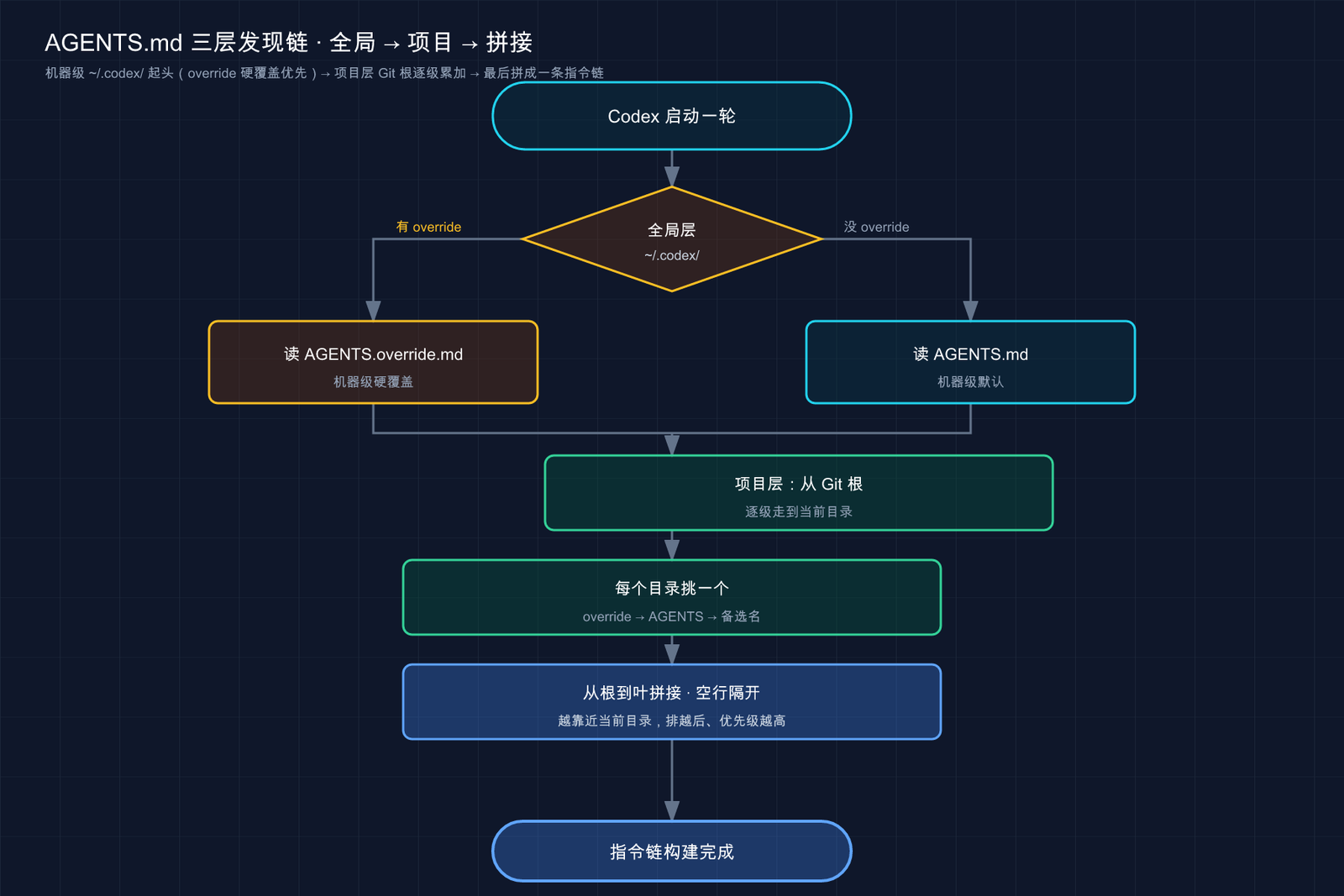
它不只两个层级,而是会从全局一路读到当前工作目录,离工作目录越近的越优先(这点和优先级判断很关键):
| 层级 | 放哪 | 管谁 |
|---|---|---|
| 全局 | ~/.codex/AGENTS.md | 你这个人的偏好(比如「回我话简洁点」),跨所有项目生效 |
| 仓库根目录 | 项目根目录的 AGENTS.md | 整个项目 / 团队的规矩,可以提交进 Git 全队共享 |
| 子目录 | 当前工作目录路径上的 AGENTS.md | 某个模块的局部规矩;冲突时更靠近当前目录的内容优先 |
同一层如果有 AGENTS.override.md,Codex 会优先读它;没有才读普通的 AGENTS.md。这就像入职手册旁边贴了张临时通知——通知还在,先按通知办;删掉以后,再回到长期规矩。
最妙的用法官方点了出来,我自己也最爱用——把它当反馈回路(feedback loop):当 Codex 对你的代码库做了错误假设,你别光在对话里纠正(那是一次性的,下次它又忘),直接让它把这条修正写进 AGENTS.md,下回开新会话它自己就继承了。我给一个 Python 项目调了两周,AGENTS.md 从空白长到二十来行,全是它踩过、被我逮住、然后自己记下来的坑——现在新会话基本不犯重复错误了。
AGENTS.md之于 Codex,约等于CLAUDE.md之于 Claude Code——同一个概念,换了个文件名。
💡 一句话总结:
AGENTS.md是 Codex 的项目入职手册——写下你项目的规矩,它每次开工先读;把它当反馈回路,犯一次错就记一条,越用越顺手。
Codex 记忆与 Chronicle 功能区别
最后这组概念,是 Codex 比较新、也容易让人误会的地方——它到底能不能记住你之前聊过的东西?
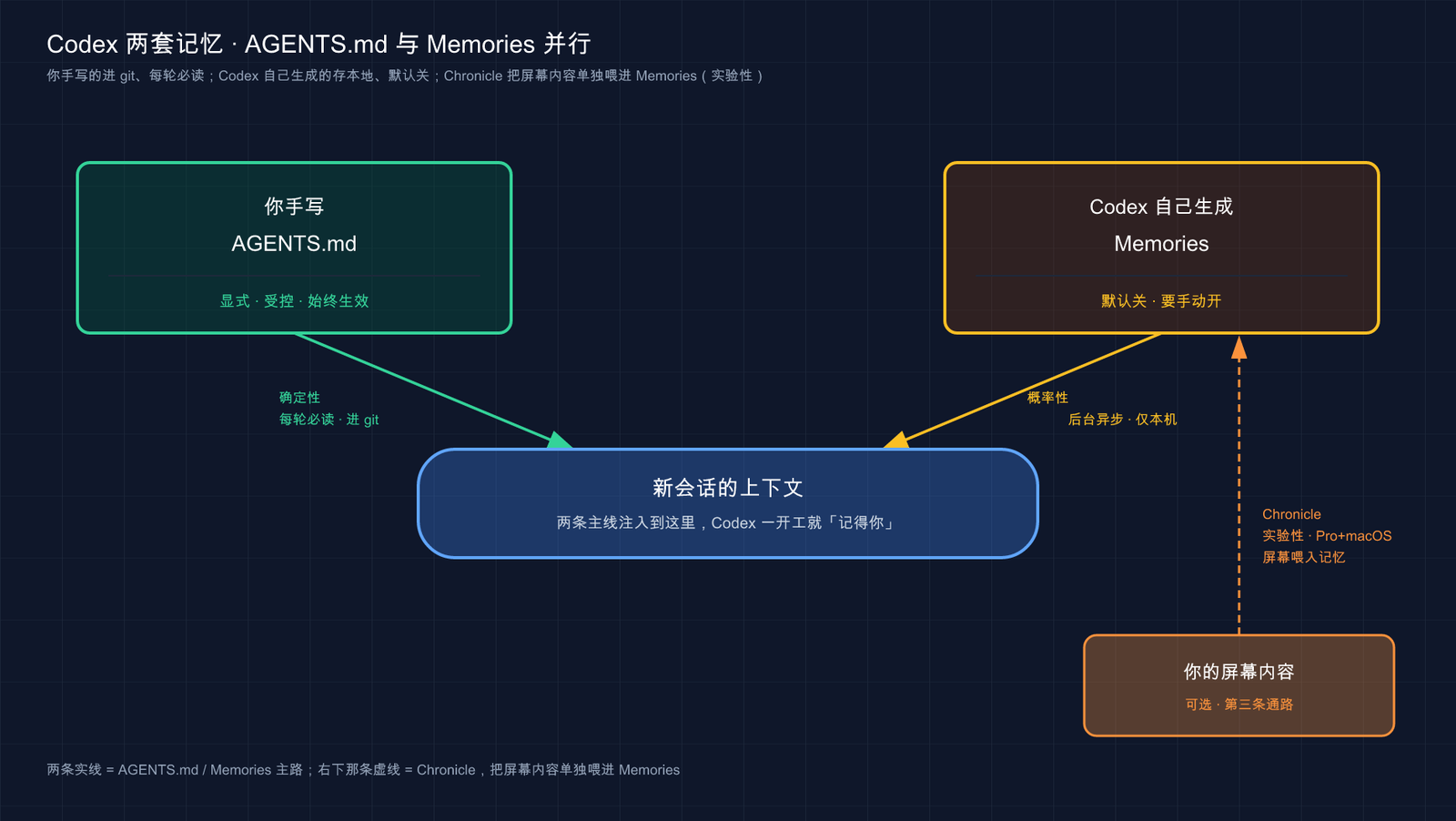
先把两个词分清楚:Memory 从之前的对话里攒经验,Chronicle 则把近期屏幕内容也变成记忆来源。两者都在帮你少重复解释,但真正必须执行的项目规矩,还是得落进 AGENTS.md。
Codex Memory 如何跨会话记住信息
记忆(Memory):让 Codex 把早先会话里学到的有用信息带到后面的工作里——比如你的技术栈、项目惯例、踩过的坑,省得每开一个会话都重新交代。
类比:一个跟久了的老搭档。 新来的助理你得反复教「我们用 TypeScript、不写分号」;跟你三年的老搭档,你一个眼神他就懂——因为他记着你的习惯。Memory 就是把 Codex 从「新来的」往「老搭档」上带。
但有几个关键的事实你必须知道,不然又会觉得它「时灵时不灵」:
- 默认是关的(off by default)。 不主动开,它不会记任何东西。开的方式:在 Codex App 设置里打开,或在
~/.codex/config.toml的[features]段里写memories = true。 - 不是实时更新的。 它会等一个会话「闲置足够久」、确认你不是还在干活,才在后台悄悄总结成记忆——所以你刚结束会话,记忆可能还没写进去。
- 存在本地:默认放在
~/.codex/memories/下,是一堆生成的 markdown 文件。 - 能逐会话控制:在 App 和 CLI 里用
/memories决定「当前这个会话要不要用已有记忆、要不要拿来生成新记忆」。
官方还补了句要紧的:真正必须每次都生效的团队规矩,老老实实写进 AGENTS.md,别指望记忆——记忆是「锦上添花的本地回忆层」,不是规则的唯一来源。这话我深有体会:记忆这东西是概率性的,靠它兜底重要规矩,迟早翻车。
💡 一句话总结:记忆是「老搭档」模式,但默认关着、生成也不是实时的——重要规矩还是靠
AGENTS.md,记忆只管锦上添花的部分。
Chronicle 如何使用屏幕上下文
再说 Chronicle,开头先标清楚:
⚠️ 实验性,可能变化。 Chronicle 目前是「需主动开启的研究预览(opt-in research preview)」,只对符合条件的 ChatGPT Pro 用户开放,而且只在 macOS 的 ChatGPT 桌面 App 里使用。
Chronicle 是给记忆「喂屏幕」的。 普通记忆是从你和 Codex 的对话里学;Chronicle 更进一步,用你屏幕上的内容帮 Codex 理解你最近在忙啥——你正看着哪个文件、哪个 PR、哪个文档,它能顺着接上,省得你从头解释。
类比:一个能看你屏幕的搭档。 普通搭档只能听你说;Chronicle 这个搭档还能瞟一眼你的显示器,「哦你在看这个报错」,于是不用你复述。听着很爽,但代价也实在——官方明明白白警告了三条:吃配额很快、会增加提示注入(prompt injection)的风险、记忆是不加密地存在你本地的。换句话说,方便和风险都摆在台面上,自己掂量。我个人态度:尝鲜可以,敏感屏幕内容(密码、私信、客户数据)面前,记得用菜单栏的「Pause Chronicle」暂停它。
| 维度 | 记忆(Memory) | Chronicle |
|---|---|---|
| 信息从哪来 | 之前的对话会话 | 你的屏幕内容 |
| 成熟度 | 可用时默认关闭 | 研究预览(实验性) |
| 平台 | 本地 Codex 客户端共用本地记忆 | ChatGPT 桌面 App,macOS、Pro |
| 我的建议 | 想省事可以开 | 尝鲜可以,敏感场景记得暂停 |
💡 一句话总结:记忆让 Codex 从「新人」变「老搭档」,但默认关着、还别拿它替代
AGENTS.md;Chronicle 是实验性的「看屏幕」增强,方便但风险也明摆着。
五个概念单独讲完了,再回头看开头那张总图就顺了:中间那个代理是主角,它被关在沙箱里干活;想出圈先过审批;AGENTS.md 在开工前喂规矩,Memory 和 Chronicle 则负责把经验带到下次。 五个概念,全围着中间这个代理转。
Codex 沙箱只读模式验证
光读概念记不住。跑个一分钟的小实验,亲眼看沙箱在 read-only 模式下怎么拦住一次写操作——这是这一篇最该有体感的地方。实验不依赖任何现成项目,新建个空文件夹就行。
这次不赌不同版本的菜单长什么样,直接把沙箱和审批写进启动参数。跑完你会看到同一个写文件请求,在只读和工作区可写两种模式下,待遇完全不一样。
-
建个空目录。
Mac / Linux 在终端运行:
mkdir -p ~/codex-demo && cd ~/codex-demoWindows PowerShell 可以运行:
mkdir ~/codex-demo cd ~/codex-demo预期结果:你进入一个空目录,不会碰到手头正在干活的真实项目。
-
用只读沙箱启动 Codex。
codex --sandbox read-only --ask-for-approval on-request预期结果:Codex 可以查看当前目录,但编辑文件或运行命令需要先申请权限。还没装 Codex?没关系,先把这段混个眼熟,Codex 安装教程 会手把手带你装好再回来跑。
-
让它尝试创建文件。
帮我新建一个文件 hello.txt,里面写一行字 "hello codex"。预期结果:它不会默默把文件建好,而是停下来申请权限;如果当前权限配置直接拒绝越界动作,也会明确告诉你写入被拦。无论是哪种,重点都是——
hello.txt不能悄悄落地。 -
拒绝这次写入,再从另一个终端检查目录。
ls -la ~/codex-demo预期结果:目录里没有
hello.txt。看到这个结果,你就亲眼见到沙箱 + 审批联手干活了:沙箱先判定「这步要出圈」,审批再决定「要不要问」。 -
改成工作区可写,再跑一遍同样的请求。
退出当前会话,重新启动:
codex --sandbox workspace-write --ask-for-approval on-request再发一次创建
hello.txt的指令。预期结果:它能直接在当前目录里把文件建好,因为这次写入发生在沙箱圈内,不用再为这一小步敲门。 -
用
/status看清当前边界。/status预期结果:状态里会显示当前工作区等会话信息。以后再遇到「它怎么不肯改」,先来这里看一眼,往往比条件反射地开完全访问靠谱。
同一个建文件的请求,只读时被拦、可写时放行——这就是沙箱模式实打实的区别。比起读十遍「沙箱是安全边界」,亲眼看它在只读模式下停下来问你那一下,理解得快得多。
💡 一句话总结:跑一遍这个最小实验,你会亲眼看到——同一个写文件请求,
read-only拦下来问、workspace-write直接放行,沙箱和审批就是这么联手的。
小结:
这一篇把 Codex 后面所有章节都要用到的核心概念,一次铺平了:
| 概念 | 一句话记住 |
|---|---|
| 代理(Agent) | 会自己想→做→看的 AI,不是聊天框 |
| 沙箱(Sandbox) | 给它画的圈,管「能改哪、能不能联网」 |
| 审批(Approval) | 决定跨越边界前何时问你,和沙箱是两个旋钮 |
| AGENTS.md | 项目入职手册,写下规矩它每次先读 |
| 记忆 / Chronicle | Memory 从对话攒经验;Chronicle 从屏幕补上下文 |
你现在应该能看懂:为什么 Codex 有时「不肯」改某个文件(不在沙箱圈内)、为什么它会突然停下来问你(要出圈、审批拦着)、以及怎么用 AGENTS.md 让它记住你的规矩、用 /permissions 当场调松紧。
最该带走的一句话:Codex 不是个许愿池,而是个戴着紧箍咒的能干搭档——你的活儿是给方向、画好它能动手的圈、跑偏时拉一把。把这几个概念吃透,后面学各个入口、配置、扩展,都是在这套地基上添砖加瓦。
常见问题
Codex 为什么能读文件,却不能修改文件?
多半不是它突然罢工,而是当前用了 read-only 沙箱,或者目标文件压根不在工作区里。先用 /status 看工作目录,再用 /permissions 看权限档位;别一着急就把 danger-full-access 搬出来,那相当于门锁卡了一下,你直接把墙拆了。
审批策略设为 never,是不是就等于完全访问?
不是。never 只表示 Codex 不会停下来向你申请审批,能不能读写、能不能联网仍由沙箱决定。如果沙箱不允许某个动作,它不会偷偷越过去,而是直接失败或换一条圈内能走的路。
项目规则应该写进 AGENTS.md,还是交给 Memory?
必须稳定执行、需要团队共享的规则写进 AGENTS.md,比如测试命令、目录约定和改完必须跑什么检查。Memory 更适合记你的偏好、历史经验和会话里学到的背景——一个是贴在墙上的制度,一个是老搭档脑子里的经验,别让后者代替前者。
Chronicle 看不到开关,是配置错了吗?
不一定。Chronicle 是实验性的研究预览,目前面向符合条件的 ChatGPT Pro 用户,并且只在 macOS 的 ChatGPT 桌面 App 中使用;还要先启用 Memories。入口会受账号、客户端版本和工作区条件影响,看不到时先别拿普通 Codex CLI 的权限配置折腾它。
下一篇 Codex 安装教程:概念懂了,该真刀真枪把 Codex 装到你机器上了。下一篇带你在 Mac / Windows / Linux 上装好 Codex、登录账号、跑通第一句话——尤其 Linux 用户,还记得本篇说的那个 bubblewrap 吗?装的时候你就知道它派什么用场了。